Criar com IA - Microsserviços
O design de microsserviços por Inteligência Artificial (IA) permite sua geração automática a partir de solicitações expressas em linguagem natural. Esta funcionalidade reduz a necessidade de conhecimentos técnicos avançados e agiliza o processo de desenvolvimento ao eliminar a necessidade de programação manual.
O código do microsserviço é gerado de acordo com a solicitação realizada, mas o processo de criação é concluído na seção Designer, de onde o microsserviço pode ser habilitado para que possa ser executado através do módulo Workspaces ou do dispositivo do usuário final.
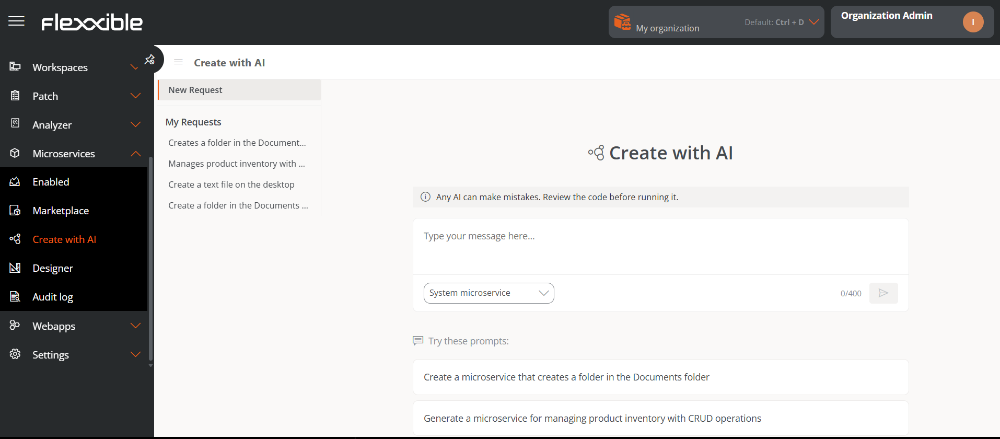
Criar um microsserviço
Os passos para criar um microsserviço através da IA são os seguintes:
-
Acessar
Portal->Microsserviços->Criar com IA. -
No painel central, escreva a solicitação em linguagem natural, com um máximo de 400 caracteres. Na parte inferior,
Tente algo como istooferece exemplos que podem ajudar a criar uma solicitação.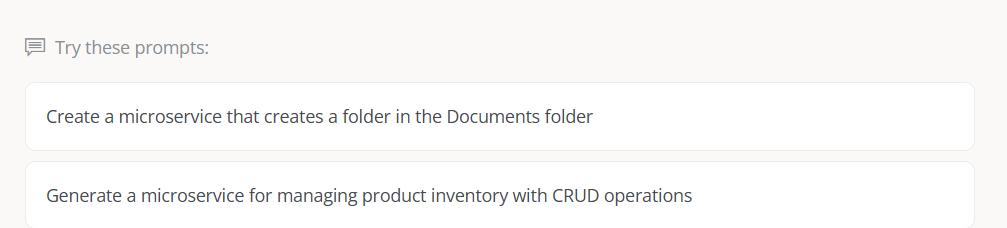
-
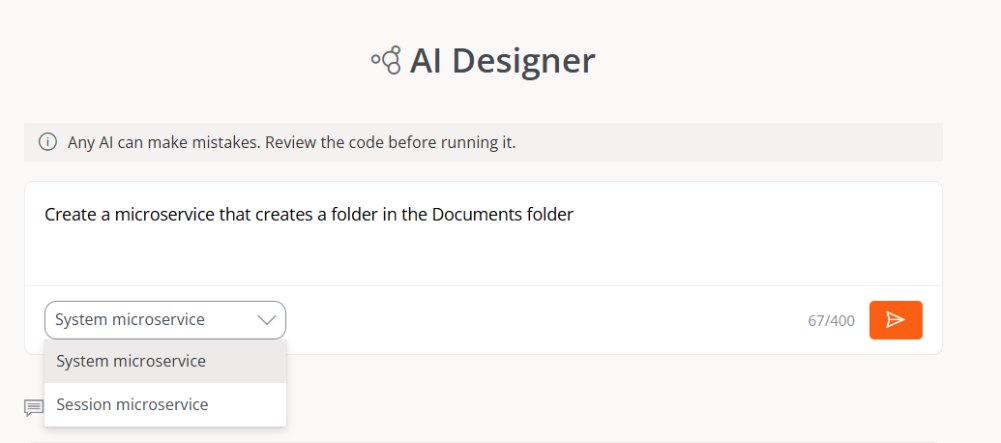
No menu suspenso, escolher em que âmbito será executado: Microsserviço de Sistema ou Microsserviço de Sessão.
-
Clicar na seta do quadro laranja para continuar.
-
Caso existam microsserviços similares, eles serão oferecidos como alternativas disponíveis. O usuário poderá clicar sobre cada um deles para analisar seu uso em relação ao objetivo desejado. Ao fazer isso, ele será redirecionado para a seção Marketplace.
Se após revisar as alternativas, o usuário considerar que deve criar um novo microsserviço, deve clicar em
Criar com IA.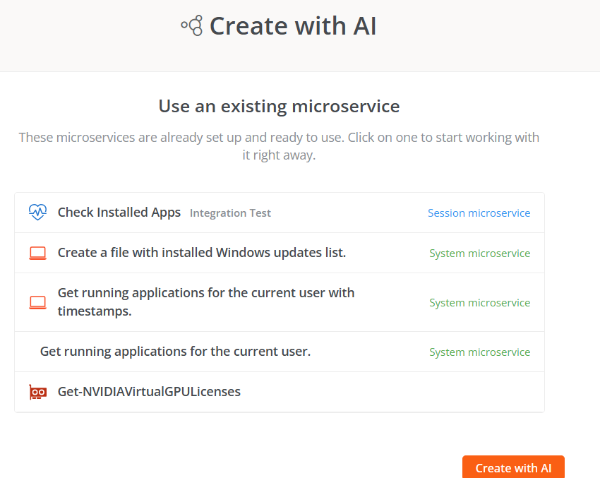
-
Alguns segundos depois, a IA projetará o microsserviço.
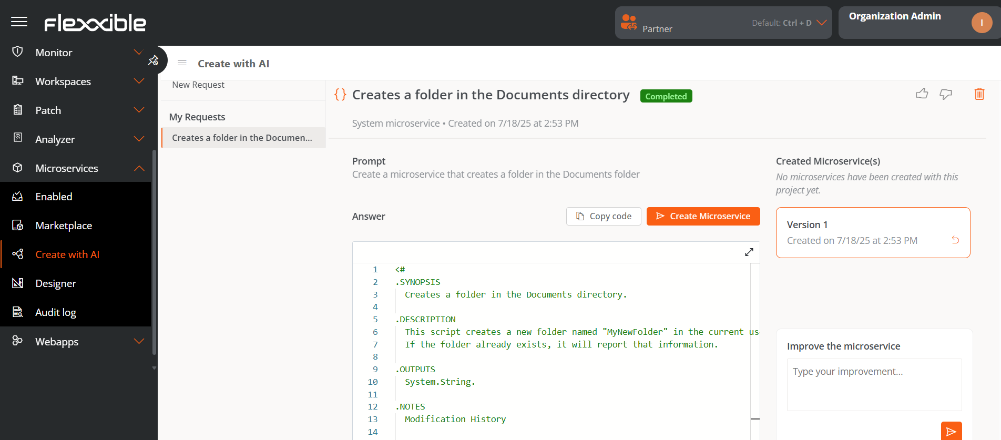
O botão
Copiar códigopermite copiar o código gerado para a área de transferência, facilitando seu uso em testes se assim for necessário.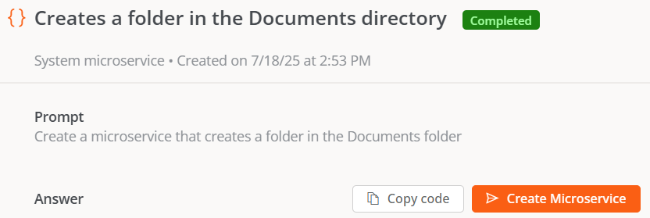 informações
Esta funcionalidade só gera microsserviços em PowerShell.
-
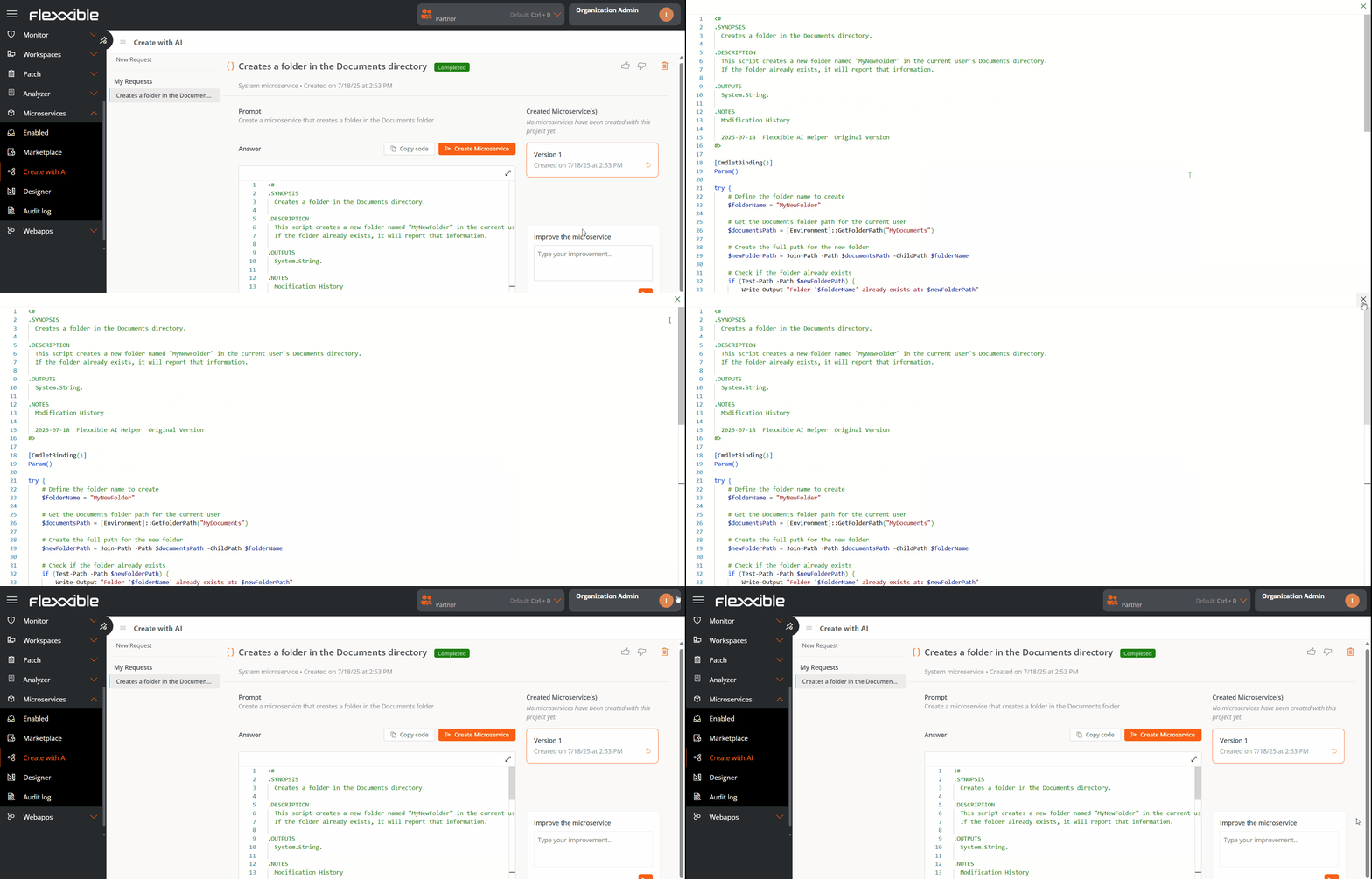
Revisar o código do microserviço.
-
A caixa
Melhore o microsserviço, localizada na parte inferior direita da tela, permite ao usuário adicionar informações para otimizar o microsserviço. Com cada melhoria se gera uma nova versão do código, que pode ser vista na coluna Microsserviços criados, localizada na parte superior. -
Clicar em
Criar microsserviço.informaçõesSe voltar a clicar em
Criar microsserviçosobre uma solicitação de microsserviço já existente, será solicitado ao usuário a confirmação para verificar se deseja criar um novo. Em caso afirmativo, será gerado outro microsserviço cujo nome incluirá um número no final para diferenciá-lo do original. Em nenhum caso o código ou configuração de um microsserviço já criado será sobrescrito.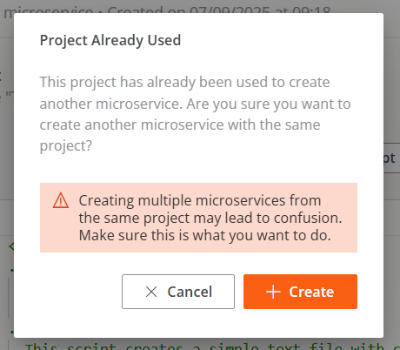
-
A seguir, o usuário será direcionado para a seção Designer para que possa editar a configuração do microsserviço, se assim desejar.
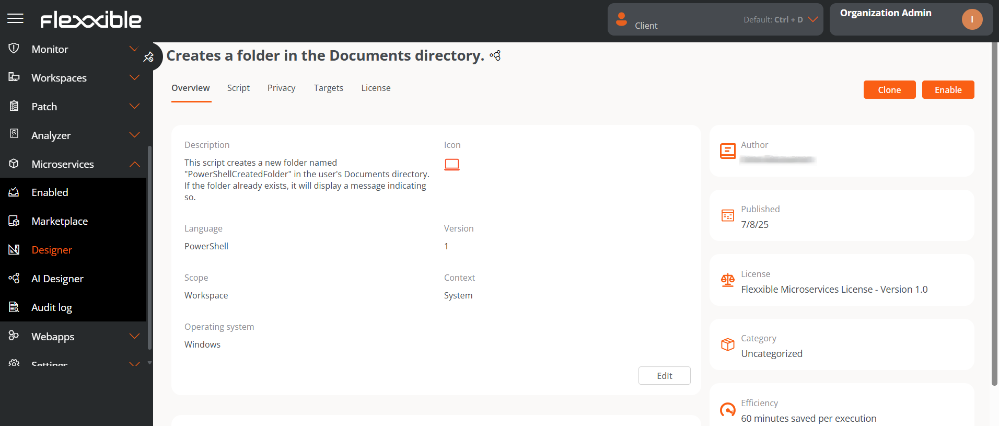
-
Clicar em
Salvar. -
O microsserviço aparecerá na lista das seções Designer e Marketplace.
Por padrão, os microsserviços gerados com IA são criados sem nenhuma categoria e têm a licença Flexxible Microservices License. Essa configuração pode ser modificada no Designer.
A IA também pode cometer erros. A execução de microsserviços desenhados com este método é responsabilidade do usuário.
Redação de solicitações
Quanto mais detalhada for uma solicitação, mais preciso e útil será o microserviço gerado. Para isso, recomenda-se que as mensagens sigam as seguintes diretrizes:
1. Conciso
- Evitar frases vagas, redundantes ou excessivamente longas.
- Utilizar uma linguagem direta.
- A clareza deve ter prioridade sobre a quantidade de palavras.
2. Específico
- Explicar exatamente o que se deseja obter.
- Incluir detalhes como o formato de saída, as ferramentas, objetivo, restrições, etc.
- Quanto mais detalhes forem fornecidos, melhor será o resultado.
3. Contexto
- Indicar onde a ação será aplicada.
- Se faltar contexto, a IA pode criar resultados genéricos.
- Especificar o propósito do microserviço.
4. Verbos no modo imperativo
- Sugere-se utilizar verbos que indiquem com clareza o que deve fazer a IA.
- Exemplos: cria, faz, analisa, gera, busca, compara, etc.
Recomendações
Além de escrever solicitações claras, é recomendável estruturá-las de forma que a IA compreenda com precisão o que deve fazer e como deve apresentar o resultado. Para isso, sugere-se seguir as seguintes recomendações:
- Evitar ambiguidade. Cada solicitação deve ter uma só interpretação possível.
- Iterar e melhorar. Se o resultado não for ótimo, é possível ajustar a solicitação acrescentando mais contexto.
- Usar exemplos sempre que possível. Mostrar um modelo de saída orienta melhor o resultado.
- Especificar a ação concreta. Descrever de forma direta a tarefa que a IA deve executar.
- Incluir exemplos de referência. Mostrar como a saída esperada deveria ser, para orientar corretamente a interpretação da IA.
- Estabelecer restrições ou regras. Indicar os limites, condições ou requisitos que devem ser cumpridos durante a execução.
- Definir critérios de sucesso. Explicar quais condições o resultado deve cumprir para ser considerado satisfatório.
Exemplos de como realizar uma solicitação
| ❌ | ✅ | |
|---|---|---|
| Você pode fazer um backup da área de trabalho e dos documentos? | Faça um backup da área de trabalho e da pasta Documentos. Copie esses arquivos em ZIP para \nas\backups<nome do usuário>. Além disso, quero manter apenas a última cópia. Elimina o resto dos arquivos assim que a cópia for concluída corretamente. | |
| Criar uma tarefa programada nos dispositivos que encerre a sessão ao ficar um certo tempo inativo. | Crie uma tarefa programada no Windows 11. A tarefa deve encerrar a sessão do usuário atual quando forem detectados 30 minutos de inatividade. |
Minhas solicitações
A coluna Minhas solicitações, localizada à esquerda da tela, mostra as solicitações de microsserviços que o usuário fez à IA. Cada usuário só pode ver as suas próprias, não são compartilhadas com o restante da organização.
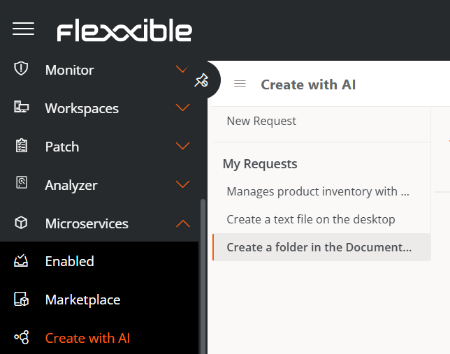
Esta funcionalidade permite que o histórico de solicitações seja visível a todo momento pelo usuário que a criou para que ele sempre possa voltar a elas. Também permite dar feedback sobre o resultado; para isso, o usuário pode clicar sobre os botões com formas de dedo polegar, localizados no canto superior direito da tela.

Excluir uma solicitação
-
Ir para a coluna
Minhas solicitações, localizada no lado esquerdo da tela. -
Clicar sobre uma solicitação da lista para entrar no detalhe do código.
-
Clicar no ícone de
Excluir, localizado no canto superior direito da tela. -
Ler a mensagem de aviso.
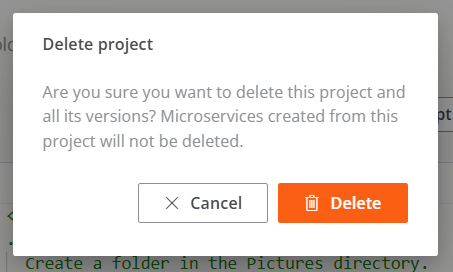
-
Clicar em
CancelarouExcluir, conforme o caso.
Excluir uma solicitação não implica apagar o microsserviço criado a partir dela.
Microserviços criados
No extremo direito da tela, a coluna Microsserviços criados apresenta a lista de todos os microsserviços criados a partir de uma solicitação. Este painel permite identificar se uma solicitação gerou um ou vários microserviços, assim como acessar diretamente cada um deles para revisão.
-
Quando a IA projeta a primeira versão de um microsserviço, mas este não foi criado através do botão
Criar microsserviço, a colunaMicrosserviços criadosmostra uma mensagem como a da imagem a seguir: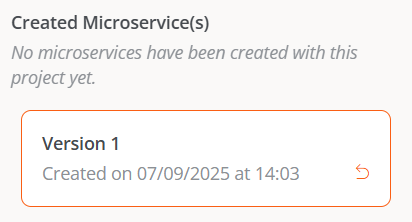
A seta laranja localizada no quadro de cada versão permite carregar o código da versão anterior.
-
Quando a IA projeta a primeira versão e se clica em
Criar microsserviço, a colunaMicrosserviços criadosmostra o nome do microsserviço. Ao clicar sobre ele, acessa-se sua visão detalhada na seção Designer.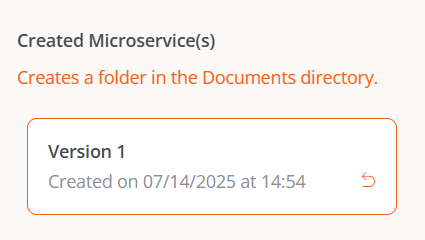
-
Quando a IA projeta e cria mais de uma versão de um microsserviço, a coluna
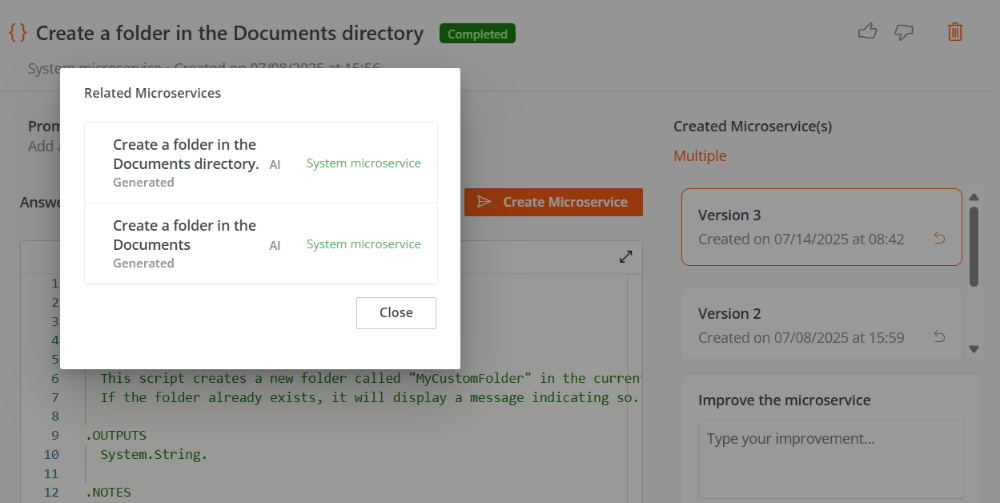
Microsserviços criadosmostra a palavra Múltiplo.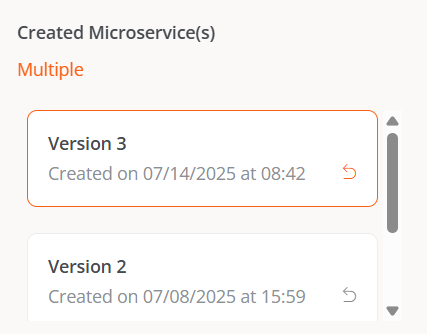
Ao clicar em Múltiplo abre-se uma janela modal com a lista dos microserviços criados a partir dessa solicitação. Ao selecionar um deles, acessa-se sua visualização de detalhes na seção Designer.
Habilitar um microsserviço
O processo para habilitar ou desabilitar um microsserviço gerado com IA é o mesmo utilizado para criar microsserviços manualmente.
Passos para habilitar um microsserviço a partir do Designer:
-
Acessar
Portal->Microsserviços->Designer. -
Procurar o microsserviço na lista e clicar sobre ele.
-
Clicar no botão
Habilitar, localizado no canto superior direito da tela.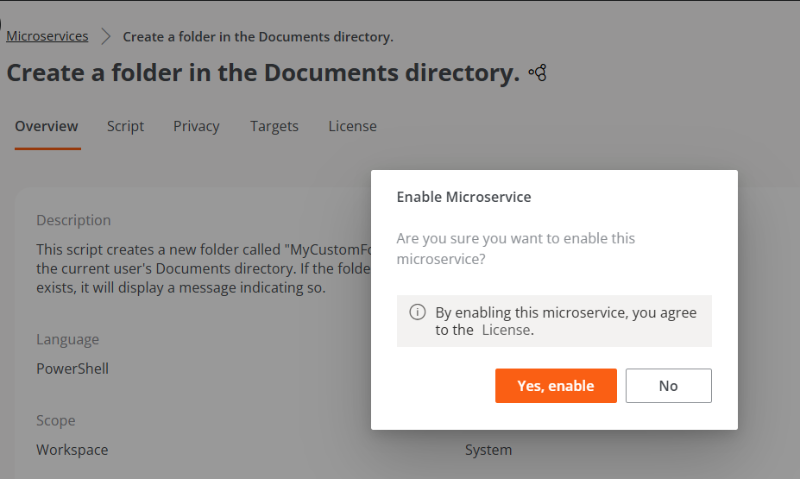
-
O microsserviço aparecerá marcado com um ponto verde (sinal de estar habilitado) na seção Marketplace.
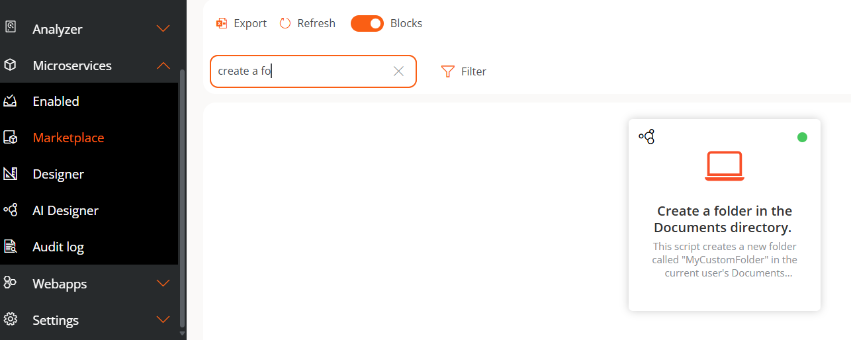
Passos para habilitar um microsserviço a partir do Marketplace:
- Acessar
Portal->Microsserviços->Marketplace. - Procurar o microsserviço na lista e clicar sobre ele.
- Clicar no botão
Habilitar, localizado no canto superior direito da tela. - O microsserviço aparecerá marcado com um ponto verde (sinal de estar habilitado).
Os microsserviços habilitados são executados sob demanda a partir do módulo Workspaces: seção Workspaces (contexto Sistema) e seção Sessões (contexto Sessão), conforme a configuração definida.
Habilitar um microserviço para o usuário final
O processo para habilitar um microsserviço criado com IA para sua execução pelo usuário final é o mesmo que para os microsserviços projetados manualmente.
Por favor, consulte o guia Habilitar microsserviços para o usuário final.
A Flexxible recomenda revisar as abas Privacidade e Destinatários na seção Designer antes de habilitar um microserviço para verificar se têm a configuração desejada.