Windows
FlexxAgent suporta sistemas operacionais Windows de 64 bits, não é possível instalá-lo em sistemas de 32 bits. O binário de instalação está disponível com ou sem interface gráfica, tornando-o compatível tanto com métodos de implantação desatendida quanto com a instalação através de assistente.
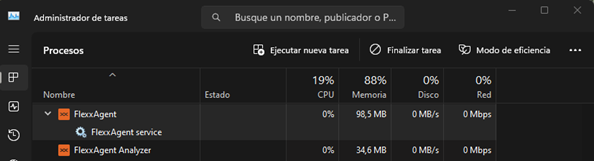
Arquitetura do serviço
FlexxAgent é composto por um serviço do Windows chamado FlexxAgent Service, que coordena dois processos:
- FlexxAgent, executado ao nível do sistema
- FlexxAgent Analyzer, iniciado para cada sessão de usuário.
Essa arquitetura permite que o FlexxAgent gerencie dispositivos com múltiplas sessões (como servidores de terminal, Citrix ou AVD) e obtenha métricas detalhadas para melhorar as capacidades de diagnóstico.
Exemplo:
- Em um laptop, são executados FlexxAgent (ao nível do sistema) e FlexxAgent Analyzer (sob a identidade do usuário).
- Em um dispositivo com múltiplas sessões, além do FlexxAgent, será executado um processo FlexxAgent Analyzer por sessão.
Consumos
FlexxAgent está otimizado para minimizar o uso de recursos. Os valores aproximados são:
- Espaço em disco: < 200 MB
- CPU: < 0.5%
- RAM: 100-200 MB
Processo FlexxAgent (sistema)
- Recolha de informação de desempenho, hardware, sessões, perfis, discos, partições e serviços do Windows: a cada 60 segundos.
- Envio de eventos de erro do log de eventos: a cada 10 minutos.
- Atualização de informações de perfis de usuário: a cada 15 minutos.
Processo FlexxAgent Analyzer (usuário)
- Analisa o uso de aplicativos, dados de diagnóstico e experiência do usuário.
- Recolha local de dados: a cada 15 segundos.
- Envio de relatórios ao serviço: a cada 5 minutos (essa métrica pode mudar em funcionalidades específicas).
Versões suportadas
FlexxAgent é compatível com os sistemas operacionais Windows atualmente em ciclo de suporte pela Microsoft. Embora possa ser instalado em versões sem suporte, algumas funcionalidades podem não estar disponíveis.
Compatibilidade completa
- Microsoft Windows 10 ou posterior
- Microsoft Windows Server 2016 ou posterior
Compatibilidade limitada
- Windows 7 SP1
- Windows 8.1 SP1
- Windows Server 2008 R2 SP1
- Windows Server 2012
Requisitos de software
FlexxAgent requer os seguintes componentes:
- .NET Framework 4.6.2 ou posterior (recomendado: .NET Framework 4.8).
- Windows PowerShell 4.0 ou posterior (recomendado PowerShell 5.1).
- Nota: A política de execução do Azure PowerShell deve ser definida como Sem restrições.
Considerações para versões do Windows em EOL
Em sistemas fora de suporte (EOL), o FlexxAgent pode apresentar limitações ou falta de compatibilidade com determinadas funcionalidades.
Funcionalidades não suportadas
Ao usar o FlexxAgent em sistemas operacionais Windows antigos que estão fora de suporte, as seguintes funcionalidades não são admitidas:
- Coleta de métricas de consumo de GPU.
- Execução de fluxos.
- Execução de microsserviços pelo usuário final.
- Obtenção de informações das unidades de armazenamento.
- No caso de dispositivos virtuais, detecção de broker e hipervisor (limitada conforme o fornecedor).
- User Input Delay (UID) (disponível apenas a partir do Windows Server 2019 e Windows 10 versão 1809).
A detecção de intermediários pode não funcionar para todos. Não há dados de desempenho de atraso de entrada do usuário, já que este contador não existe no Windows 7 ou Windows Server 2008 R2.
Windows 7 e 2008 R2
FlexxAgent pode ser instalado em Windows 7 x64 ou Windows Server 2008 R2 SP1 sob as seguintes condições:
- Instalar a atualização KB4474419: (atualização de suporte à assinatura de código SHA-2 para Windows Server 2008 R2, Windows 7 e Windows Server 2008: 23 de setembro de 2019).
- Instalar a atualização KB3140245: (Atualização para habilitar TLS 1.1 e TLS 1.2 como protocolos seguros padrão no WinHTTP no Windows) e seguir as instruções da seção Como habilitar TLS 1.1 e TLS 1.2 como protocolos seguros padrão no WinHTTP no Windows na página de suporte da Microsoft.
- Requer pelo menos .NET Framework 4.6 (recomendado: 4.8).
- PowerShell 2.0 com Windows 7 não é compatível com TLS 1.2; instalar Windows Management Framework 5.1, que inclui PowerShell 5.1.
Windows 8 e 2012
A instalação do FlexxAgent suporta Windows 8 sob as seguintes condições:
- Requer .NET Framework 4.6.2 (A Microsoft bloqueia a instalação de versões posteriores no Windows 8.0).
- Todas as atualizações de segurança do Windows devem ser aplicadas para garantir a compatibilidade com TLS 1.2 e a assinatura de código SHA-2.
Descarga
O download do binário de instalação para FXXOne está disponível com interface gráfica e sem ela.
DOWNLOAD DO BINÁRIO DE INSTALAÇÃO COM INTERFACE GRÁFICA
BOTÃO PARA BAIXAR FLEXXAGENT
Em Portal -> Início, o botão Baixar o agente permitirá baixar o FlexxAgent no dispositivo. Esta opção está disponível para todos os usuários Administrador de organização de qualquer tipo de organização.
Se a organização tiver mais de um grupo de relatórios, ao clicar no botão Baixar o agente a interface mudará para a seção Grupos de relatórios para baixar o FlexxAgent no grupo de relatórios escolhido.
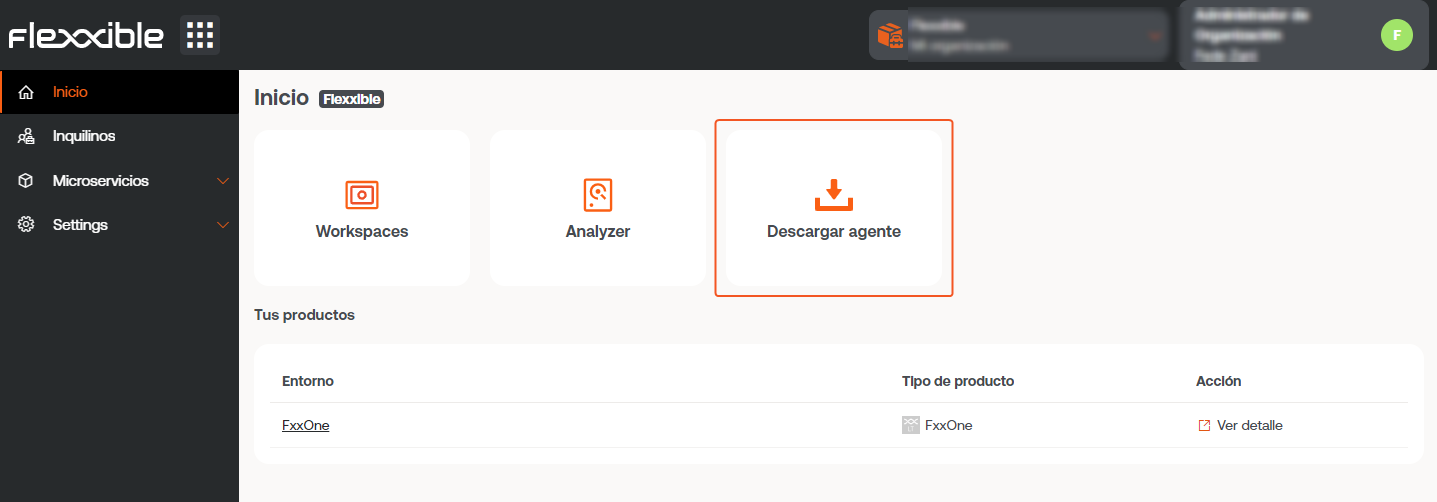
Alguns segundos após finalizar a instalação, o dispositivo ficará visível no módulo Workspaces. A partir desse momento, todas as funcionalidades para controlar, monitorar e automatizar tarefas em seus dispositivos serão ativadas.
BOTÃO PARA GERAR UM LINK MÁGICO
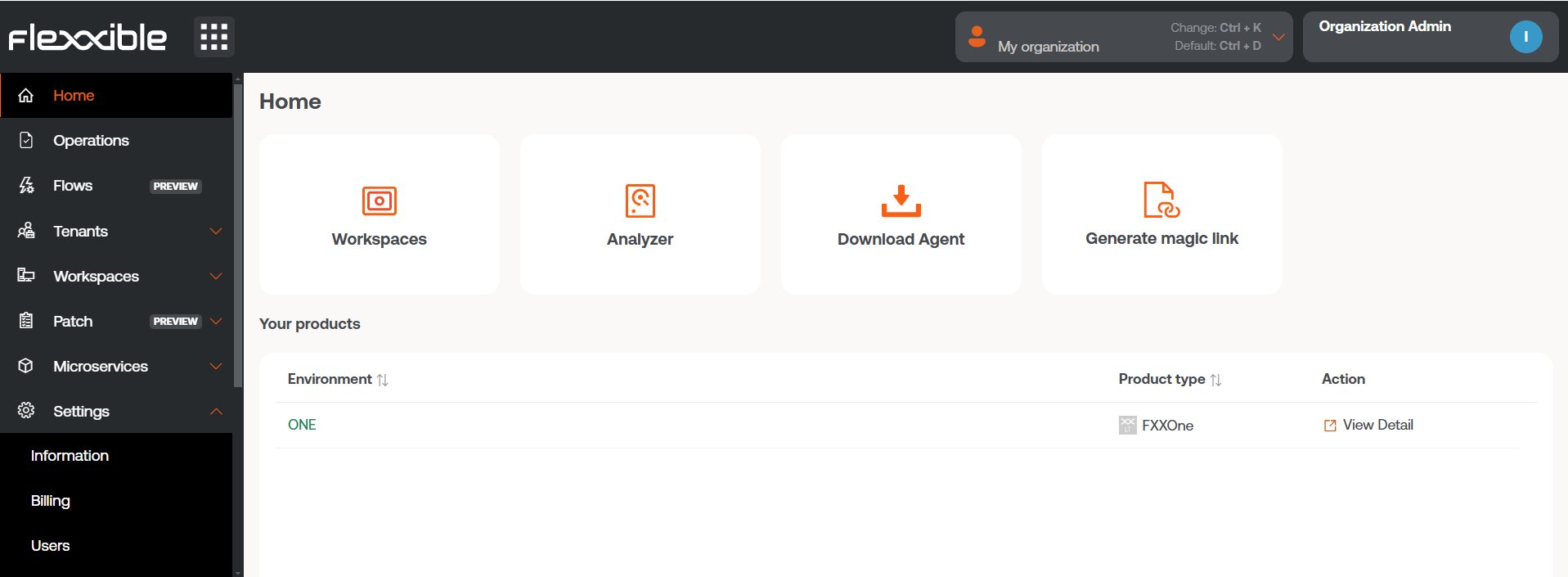
O botão Gerar link mágico otimiza o acesso ao download do FlexxAgent nos dispositivos. Permite aos usuários com o papel de Administrador da organização dentro de uma organização do tipo sócio gerar e enviar um link aos usuários para que possam baixar o agente em seus dispositivos sem estar logados.
Criar um link mágico
O botão Gerar um link mágico está localizado na página inicial do Portal dos usuários com função Administrador de organização dentro de uma organização de tipo parceiro.
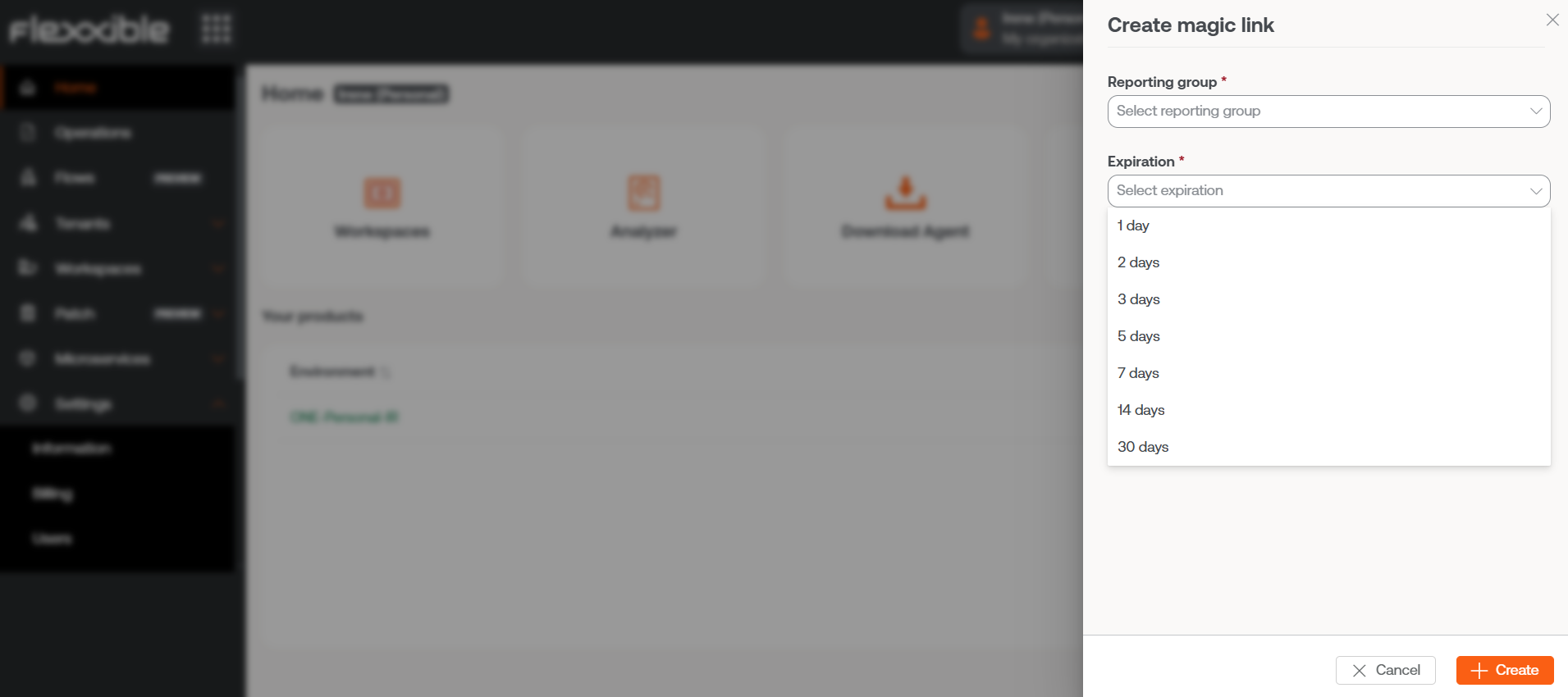
Ao clicar no botão, um formulário se abre para indicar a qual grupo de relatório o link será atribuído e por quanto tempo estará ativo.
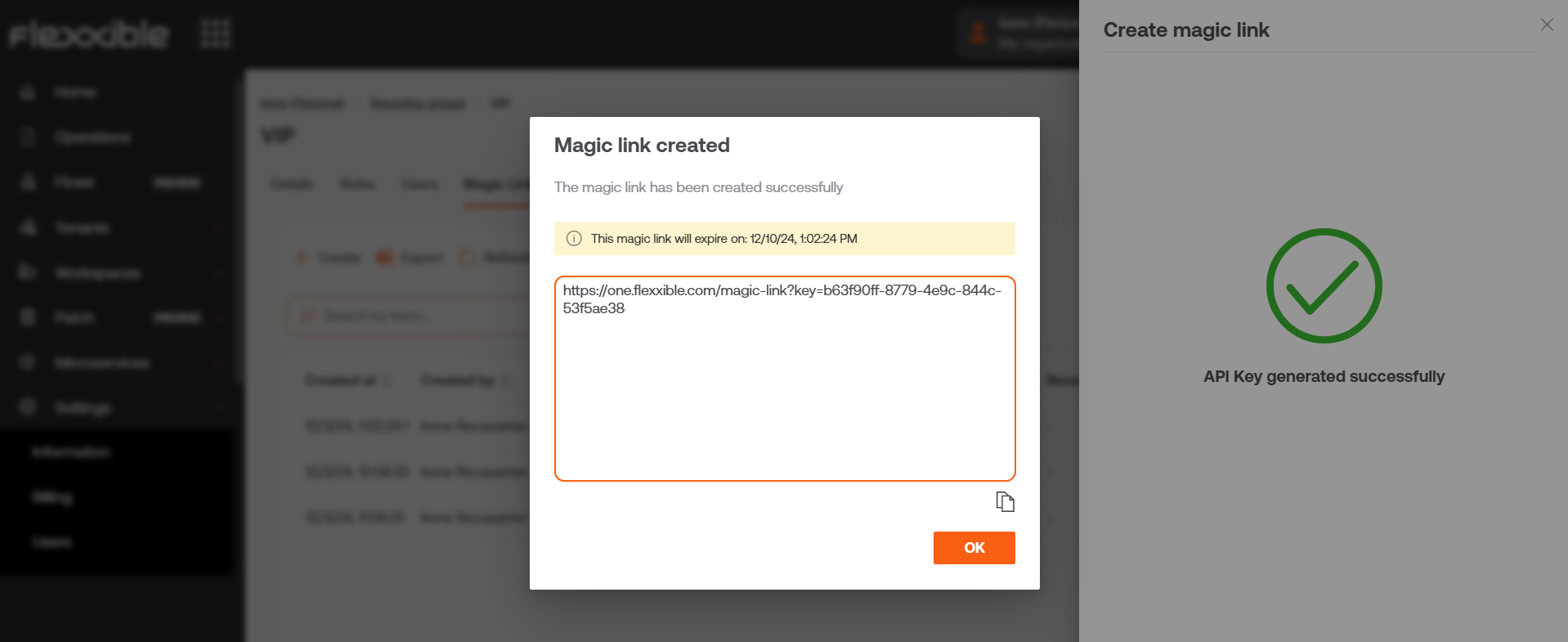
Em seguida, uma janela indicará que o link foi criado. E permitirá copiá-lo diretamente para poder compartilhá-lo.
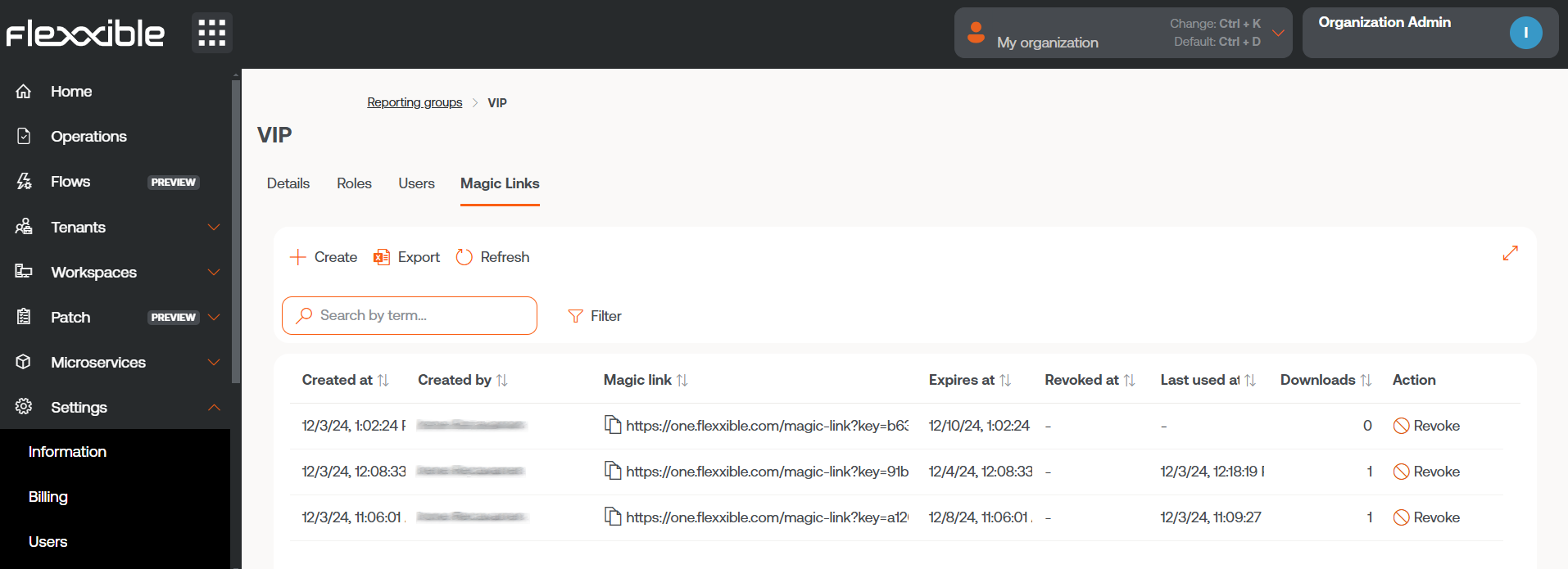
Ao clicar em Aceitar, a console automaticamente irá para a visualização de detalhes do grupo de relatórios escolhido. A partir daí, será possível consultar o link mágico que acabou de ser criado, assim como outros que foram criados anteriormente.
Utilizar um link mágico
Para utilizar o link, basta copiá-lo e colá-lo na barra de endereço do navegador. Nesse momento, FlexxAgent mostrará a seguinte tela, indicando que foi baixado no dispositivo.

Revogar um link mágico
Você pode revogar um Link mágico em Portal -> Configurações -> Grupos de relatório. Na visualização da lista, clique no grupo de relatórios onde está o Link mágico que se deseja revogar. E, em seguida, na coluna Ação da tabela, escolha a opção Revogar.
Uma janela aparecerá para confirmar a ação.
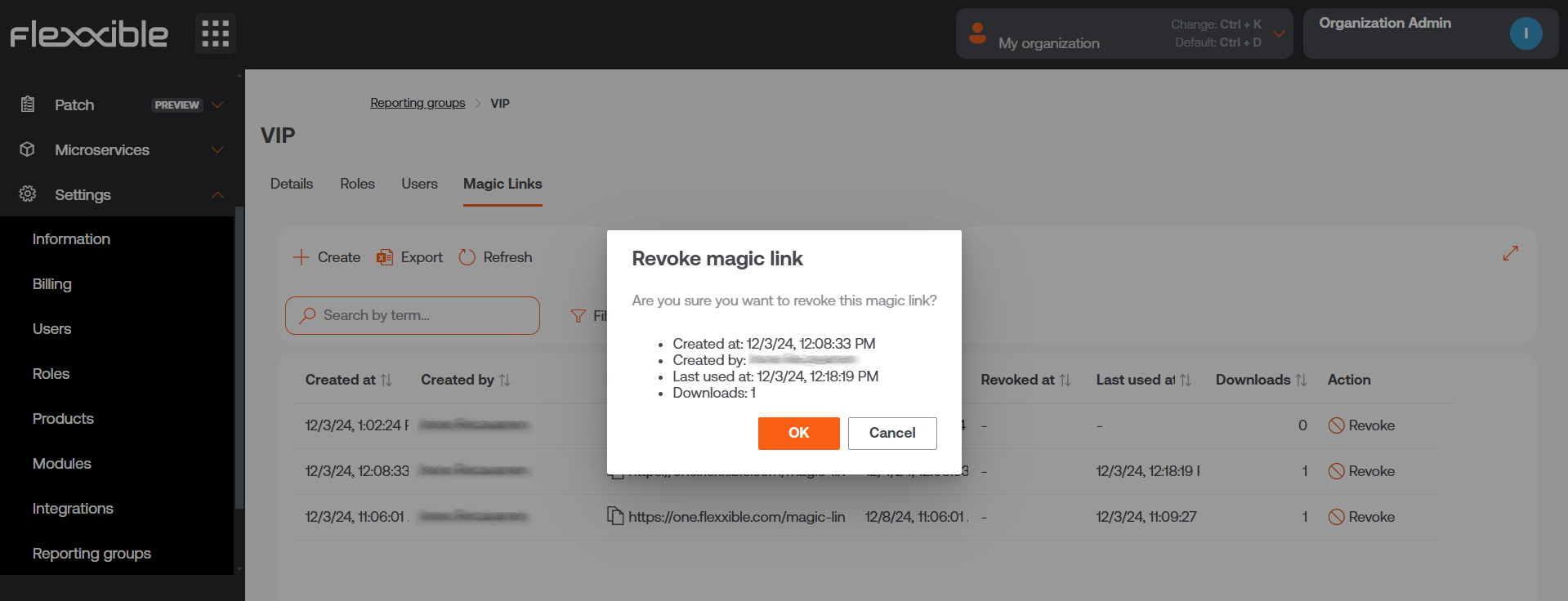
Ao clicar em Aceitar, na tabela do grupo de relatórios aparecerá por alguns segundos uma mensagem informando sobre a ação: "O link mágico foi revogado com sucesso".
Não é possível reutilizar um Link mágico que foi revogado ou que expirou.
BINÁRIO SEM INTERFACE GRÁFICA
Passos para realizar o download:
-
Acessar
Workspaces->Nível 2->Grupos de relatórios. -
Em vista de lista, selecionar o grupo de relatório sobre o qual deseja baixar o agente e clicar em
Baixar FlexxAgent.
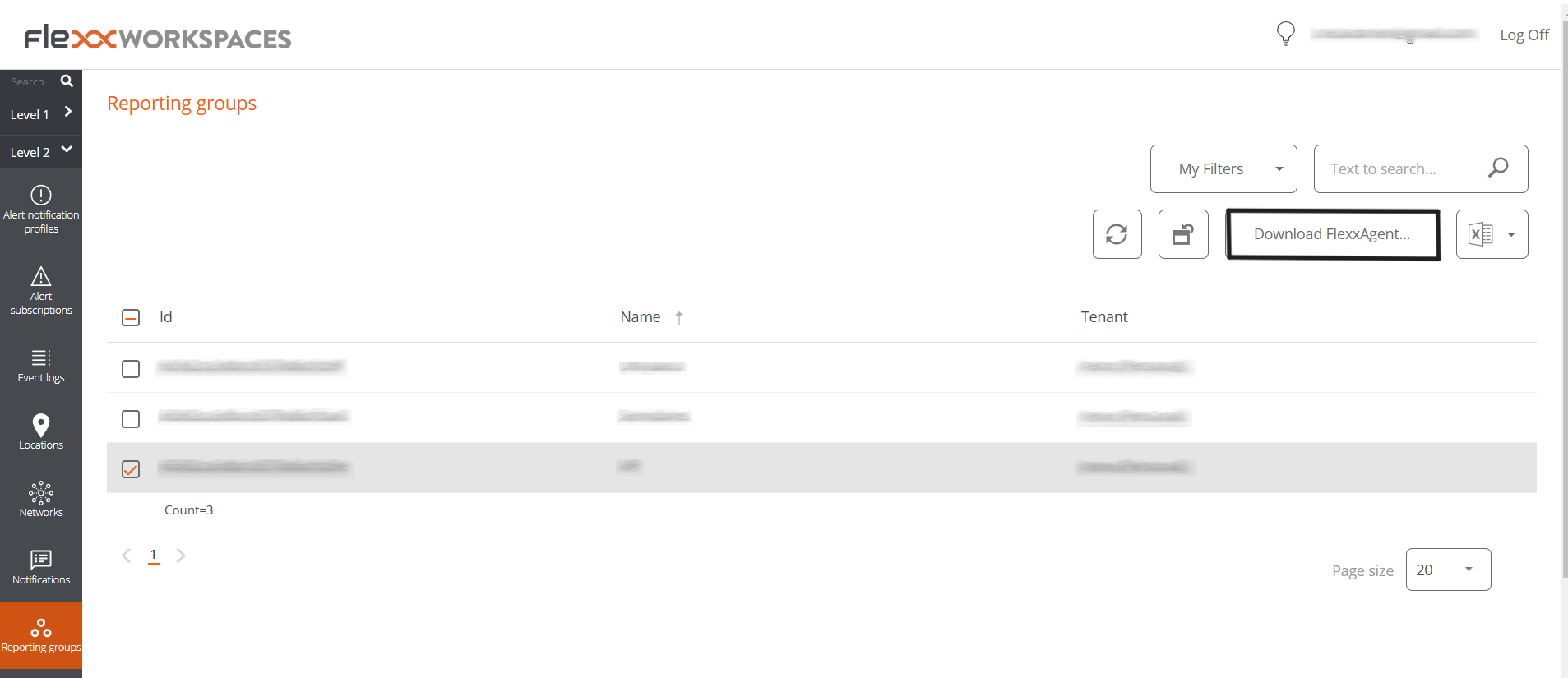
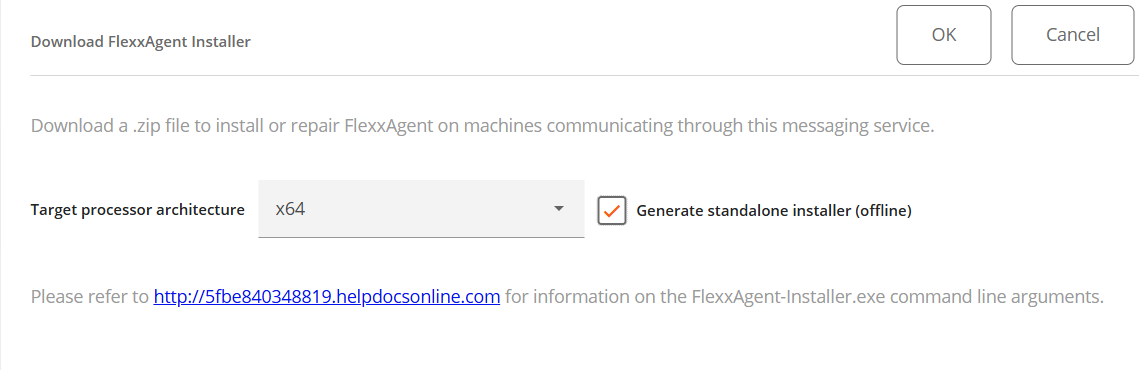
- Uma janela será aberta com a opção
Gerar instalador autônomo (offline), para baixar o instalador do FlexxAgent:
-
Se a opção for selecionada: durante a instalação, o binário não exigirá acesso à internet para a verificação ou download de binários.
-
Se não for selecionada: será baixado o pacote de instalação mínimo, que acessará a internet para obter os binários mais recentes.
Implantação autônoma
FlexxAgent suporta implantação desatendida via GPOs, Intune, SCCM, ou outras ferramentas de distribuição.
Instalação
A instalação do FlexxAgent de forma desatendida é realizada através do PowerShell.
Start-Process "<ruta>\FlexxAgent-Installer.exe" -ArgumentList "<agregar parámetro>" -WindowStyle Hidden -Wait
Parâmetros compatíveis
| Parâmetro | Cara | Descrição | |
|---|---|---|---|
| proxyAbsoluteUri | [string] | URL e porta do proxy. | |
| proxyUser | [string] | Usuário para proxy autenticado. | |
| proxyPass | [string] | Senha para proxy autenticado. | |
| proxyPersistConfig | [switch] | Se especificado, a configuração é mantida no registro. | |
| configFilePath | [string] | Diretório alternativo para o arquivo FlexxAgent-Configuration.conf. | |
| DebugMode | [switch] | Quando especificado, ele cria um arquivo de texto na mesma pasta com a transcrição da execução do script. | |
| RepairAgent | [bool] | Remove a configuração pré-existente do FlexxAgent quando reinstalado em um dispositivo. | |
| Help | [switch] | Lista os parâmetros suportados, com tipo e descrição. |
Desinstalar
Para desinstalar o FlexxAgent de forma desatendida:
"C:\Program Files\Flexxible\FlexxAgent\VDIServiceUpdater.exe" /Uninstall "C:\Program Files\Flexxible\FlexxAgent\FlexxAgent.exe" /quiet
O instalador do Windows não remove todos os arquivos, pastas, chaves ou valores de registro criados durante a instalação. Para uma imagem limpa do sistema, você pode remover manualmente:
Arquivos
C:\Windows\Prefetch\FLEXXAGENT.EXE-XXXXXXXX.pf– onde XXXXXXXX é uma sequência de letras e númerosC:\Windows\Temp\FlexxAgentInstallation.log
Pastas
C:\Program Files\FlexxibleC:\ProgramData\Flexxible
Reinstalação
Para reinstalar o FlexxAgent em um dispositivo removendo sua configuração prévia, deve-se executar:
FlexxAgent-Installer.exe -repairAgent
Por exemplo:
Start-Process "<ruta>\FlexxAgent-Installer.exe" -ArgumentList "-repairAgent true" -WindowStyle Hidden -Wait
Proteção contra a desinstalação
Esta funcionalidade impede que um usuário desinstale o FlexxAgent. A configuração pode ser aplicada a nível de Produto ou Grupo de relatório.
Requisitos
- A configuração somente pode ser feita por um usuário com o papel de Administrador de organização.
- Versão mínima do FlexxAgent: 25.4.2.
Esta funcionalidade está desativada por padrão.
Configuração a nível de Produto
- Acessar
Portal->Configuração->Organização. - No menu, selecionar a aba
Produtos. - Na tabela, escolher o ambiente sobre o qual se deseja executar a funcionalidade, e no campo
Açãoclicar emConfiguração do agente. - No formulário, habilitar ou desabilitar o botão
Proteção de desinstalação. - Clicar em
Salvar.
Configuração a nível de Grupos de relatório
A execução da funcionalidade pode ser feita sobre um ou vários grupos de relatório.
Habilitar a proteção a um grupo de relatório
- Acessar
Portal->Configuração->Grupos de relatório. - Na tabela, escolher o grupo de relatório sobre o qual se deseja executar a funcionalidade, e no campo
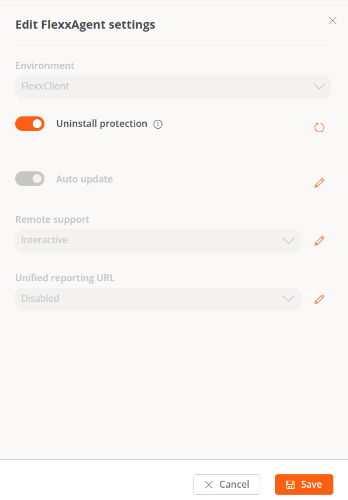
Açãoclicar emConfiguração do agente. - No formulário, edite a funcionalidade
Proteção de desinstalação(botão em forma de lápis) para poder escolher entre habilitá-la ou desabilitá-la. - Clicar em
Salvar.
Os grupos de relatório herdam a configuração feita a nível de Produto; no entanto, podem sobrescrever sua própria configuração.
Habilitar a proteção a vários grupos de relatório
- Acessar
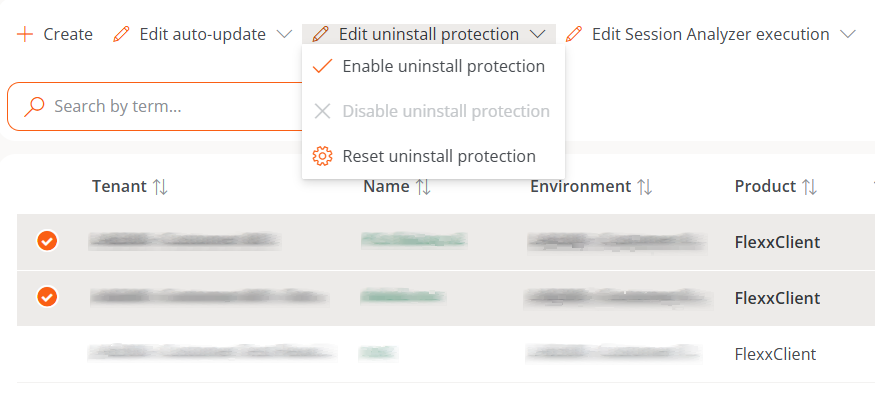
Portal->Configuração->Grupos de relatório. - Na tabela, selecionar os grupos de relatório sobre os quais se deseja executar a funcionalidade.
- Clicar em
Editar proteção de desinstalação. Serão apresentadas três opções:
- Habilitar proteção de desinstalação. Protege os grupos de relatório contra a desinstalação do FlexxAgent (esta opção não estará disponível se a funcionalidade já estiver habilitada no Produto).
- Desabilitar proteção de desinstalação. Permite aos usuários desinstalar o FlexxAgent (esta opção não estará disponível se a funcionalidade já estiver desabilitada no Produto).
- Restabelecer proteção de desinstalação. Aplica a configuração que o Produto ao qual o grupo de relatório pertence, seja habilitada ou desabilitada.
Um dispositivo terá a Proteção contra a desinstalação do FlexxAgent habilitada nos seguintes casos:
- A funcionalidade está habilitada no grupo de relatório ao qual pertence.
- A funcionalidade está desativada no grupo de relatório (não está habilitada nem desabilitada), mas está habilitada a nível Produto.
Formas de desinstalar o FlexxAgent com a proteção habilitada
Se um usuário tiver a funcionalidade habilitada, mas precisar desinstalar o FlexxAgent, terá duas opções:
- Mover o dispositivo para um grupo de relatório que não tenha a proteção habilitada.
- Através de um token:
- Ir para
Portal->Workspacese selecionar o dispositivo. - Execute a ação
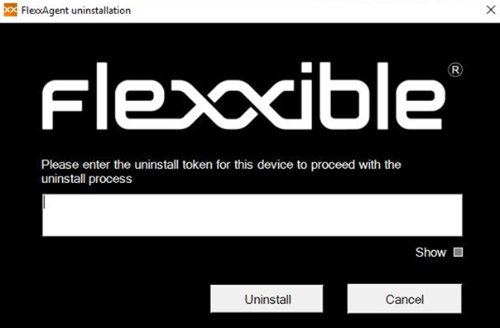
Reveal uninstall tokenque mostrará um token único para esse dispositivo, válido até as 23:59:59 UTC do dia seguinte. - Vá para o Painel de Controle do Windows e desinstale o FlexxAgent inserindo o token.
Antes de gerenciar a desinstalação do FlexxAgent através de ferramentas como Intune ou scripts próprios, os dispositivos desejados devem ser movidos para um grupo de relatório que não tenha proteção habilitada.
A Flexxible recomenda ter um grupo de relatório com a Proteção contra desinstalação desabilitada para facilitar tarefas de desinstalação do FlexxAgent nos dispositivos.
Problemas conhecidos
Instalação do FlexxAgent
Problema 1 - Instrumentação de Gerenciamento do Windows (WMI)
Se o dispositivo tiver problemas gerados pelo serviço Windows Management Instrumentation (WMI) durante a instalação ou reinstalação, é possível que o processo relate esses erros na janela do CMD:
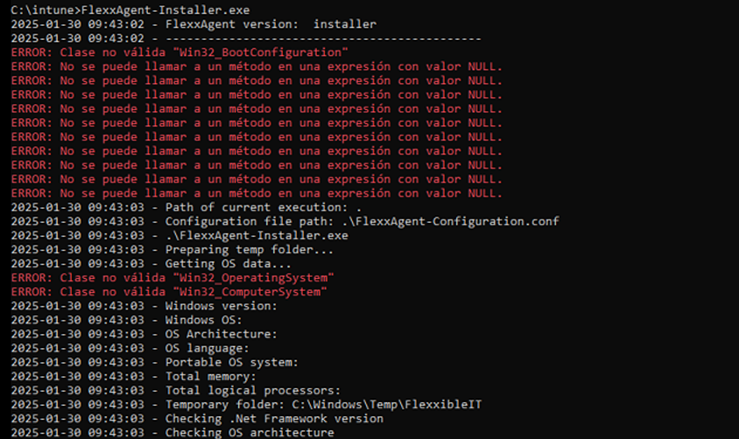
Solução
Executar os seguintes comandos:
Stop-Service winmgmt -Force
winmgmt /resetrepository
Start-Service winmgmt
Problema 2 - Restrição de processos PowerShell
Algumas soluções de segurança não permitem que a instalação e/ou autoatualização do FlexxAgent seja realizada de forma eficaz. O instalador pode devolver a mensagem:
O processo foi terminado com erros. Uma instalação corrompida foi detectada devido a processos externos. Isso geralmente é causado pela atividade do antivírus. Por favor, verifique as configurações do seu antivírus.
Solução
Excluir os seguintes arquivos:
C:\Windows\Temp\FlexxibleIT
C:\Windows\Temp\UpdateFlexxAgent.ps1
Desinstalação do FlexxAgent
Problema - FlexxAgent continua na lista de serviços
Pode acontecer que o FlexxAgent continue aparecendo na lista de serviços, mesmo que tenha sido desinstalado e todos os arquivos tenham sido apagados. Isso provocaria a impossibilidade de reinstalação.
Solução
Executar como administrador o seguinte comando na janela de CMD:
sc delete "FlexxAgent service"
Em seguida, reiniciar o dispositivo.
Configuração de proxy
FlexxAgent suporta proxies configurados de forma transparente a nível do sistema, com ou sem autenticação. A configuração do proxy pode ser realizada por linha de comando ou mediante a modificação de chaves de registro.
Configuração de proxy mediante linha de comando
Instalação com parâmetros:
FlexxAgent-Installer.exe -proxyAbsoluteUri ip.ad.dre.ss:port -proxyPersistConfig:$True
Onde ip.ad.dre.ss:port corresponde ao IP ou DNS e a porta do proxy.
Ou incluindo credenciais:
FlexxAgent-Installer.exe -proxyAbsoluteUri ip.ad.dre.ss:port -proxyUser ProxyUserName -proxyPass ProxyUserPassword -proxyPersistConfig:$True
Pode ser que o FlexxAgent não tenha acesso ao proxy configurado se estiver fora da rede corporativa. Para determinar a acessibilidade, o FlexxAgent tenta resolver o registro DNS e faz uma solicitação TCP para a porta correspondente. Se o proxy não for acessível, o FlexxAgent reportará diretamente (sem proxy).
Configuração de proxy mediante chaves de registro
As chaves de registro que armazenam a configuração do proxy estão em:
'Equipe\HKEY_LOCAL_MACHINE\SOFTWARE\Políticas\Flexxible\FlexxAgent\Comunicações'
Chaves do Registro relacionadas às configurações de proxy:
Chave Proxy_URL
- Caminho:
HKEY_LOCAL_MACHINE\SOFTWARE\Policies\Flexxible\FlexxAgent\Communications - Nome: Chave Proxy_URL
- Tipo: REG_SZ
- Valores suportados: a URL e a porta; por exemplo, 'http://192.168.1.1:3128' ou 'https://192.168.1.1:3128'
Chave Proxy_User
- Caminho:
HKEY_LOCAL_MACHINE\SOFTWARE\Policies\Flexxible\FlexxAgent\Communications - Nome: Chave Proxy_User
- Tipo: REG_SZ
- Valores suportados: o nome de usuário para autenticar no proxy; por exemplo, 'Administrador'. Ele pode ser ignorado para proxies não autenticados.
Chave Proxy_Pwd
- Caminho:
HKEY_LOCAL_MACHINE\SOFTWARE\Policies\Flexxible\FlexxAgent\Communications - Nome: Chave Proxy_Pwd
- Tipo: REG_SZ
- Valores suportados: A senha para autenticar no proxy. Ele pode ser ignorado para proxies não autenticados.
O valor da chave Proxy_Pwd pode ser definido como texto sem formatação (não recomendado) ou codificado em base64 e delimitado por "&&&".
Por exemplo: '&&&VGhpc0lzTjArQCQzY3VyZVBAJCR3MHJk&&&' para o valor "Proxy_Pwd".
Em qualquer dos casos, o FlexxAgent cifra o valor assim que é iniciado ou tenta transmitir informações. Você pode gerar uma cadeia codificada em Base64 a partir de https://www.base64encode.org/.
Como o FlexxAgent desencadeia um processo a nível do sistema (FlexxAgent.exe) e outro a nível de sessão (FlexxAgent Analyzer.exe), pode ser necessário definir tipos de proxy diferentes para cada um, dependendo de como o proxy atua em um nível ou outro.
Isso pode ser feito nas Configurações do FlexxAgent, em Produtos.
Atualização manual
Para atualizar o FlexxAgent manualmente:
- Acesse
Workspaces->Nível 1->Workspaces->Operações->FlexxAgent->Atualizar FlexxAgent.
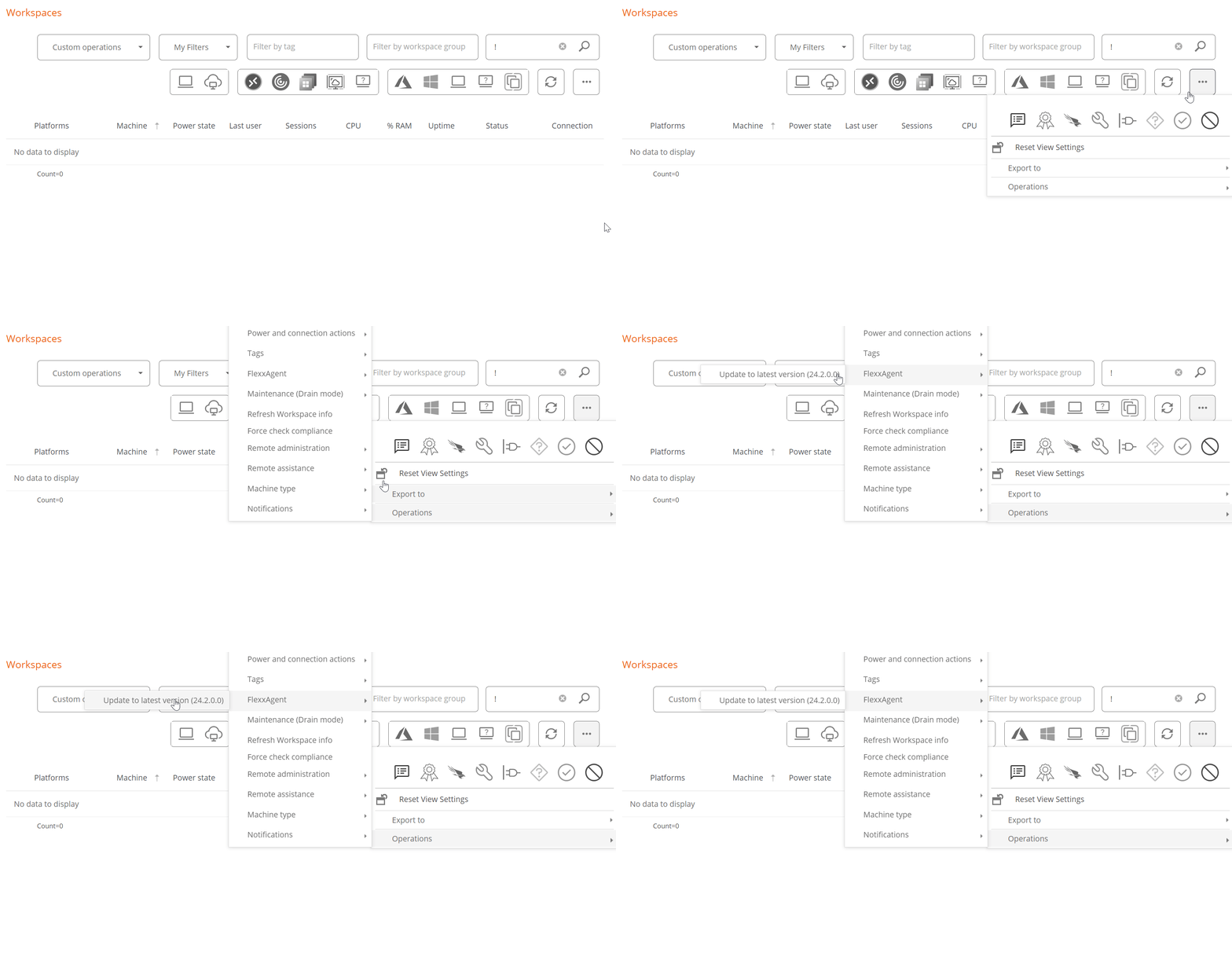
-
As versões instaladas podem ser consultadas em
Meus filtros->Filtros predefinidos->Resumo de versões do FlexxAgent. Isso mostrará uma visão de todos os dispositivos agrupados por versão. -
Uma vez executada a operação de atualização, será gerado um trabalho com todos os detalhes da operação.
Logs
Os logs fornecem informações e permitem diagnosticar problemas durante a instalação.
Logs de instalação e atualização
Localização:
%LOCALAPPDATA%\Flexxible
Contém informações sobre o processo de instalação ou atualização, dependências e detalhes do processo.
Logs de FlexxAgent Analyzer
Localização:
%LOCALAPPDATA%\FAAgent\Logs
Podem ser configurados para incluir ou não informações por níveis de criticidade.
Do Workspaces, o nível de log pode ser modificado para um ou vários dispositivos através das opções disponíveis no botão Operações.
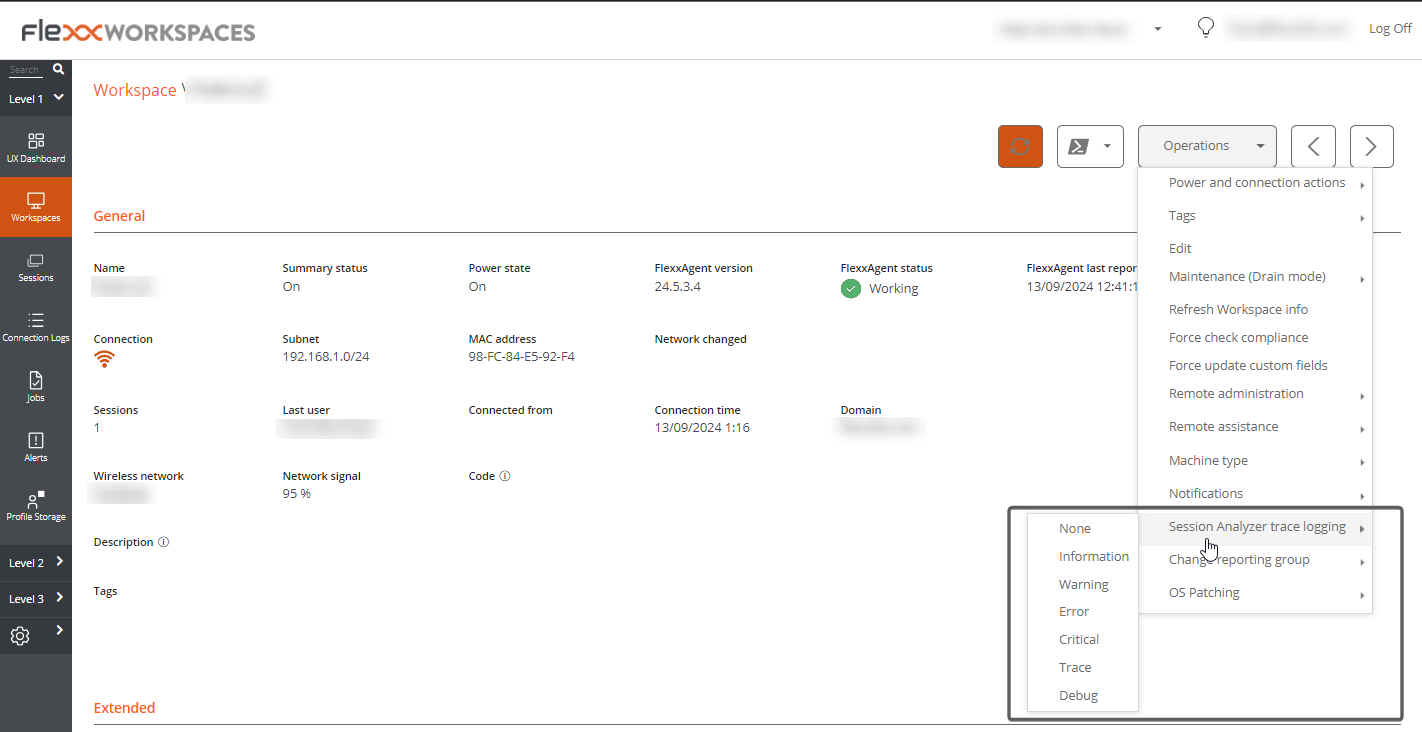
Logs de serviço do FlexxAgent
Disponíveis no Visor de eventos do Windows, no ramo Aplicação.
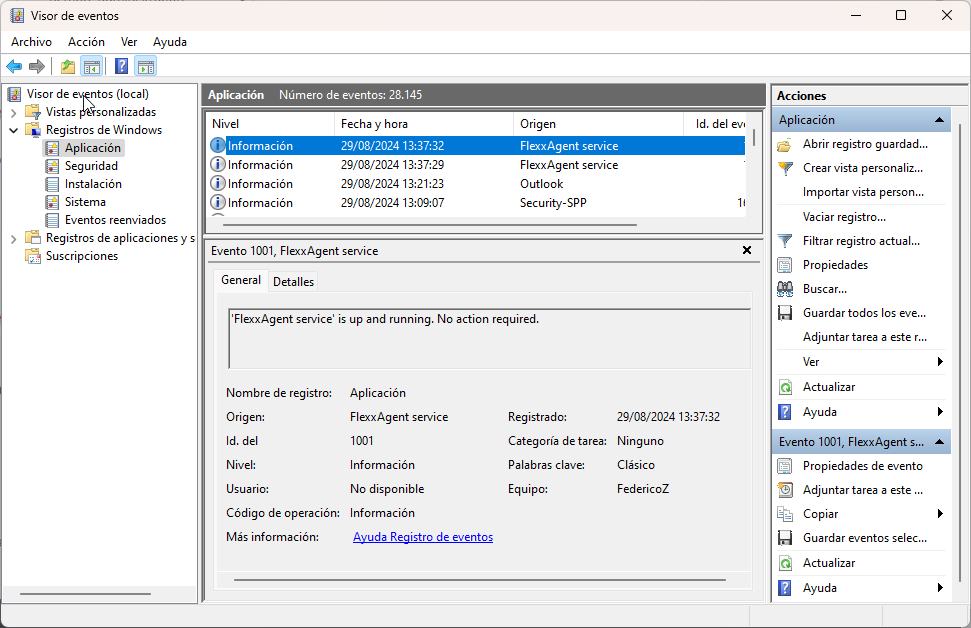
Status de Saúde do FlexxAgent
O processo de Status de Saúde do FlexxAgent é executado periodicamente (a cada hora) com o objetivo de avaliar se o FlexxAgent funciona corretamente. Para isso, realiza a verificação do seu heartbeat e analisa várias métricas internas que permitem determinar se opera de maneira adequada ou se é necessário iniciar um processo de recuperação.
Durante essa avaliação, não são considerados fatores externos que possam afetar a comunicação do agente, como:
- A conectividade do dispositivo nesse momento (pode ter ou não conexão WiFi ou Ethernet).
- A interferência de um firewall ou proxy na comunicação.
Por outro lado, são considerados os seguintes aspectos:
- Que o serviço esteja iniciado.
- Que o serviço não esteja desativado; se estiver, interpreta-se que um administrador decidiu realizar essa ação.
Verificação do processo de autorreparo do FlexxAgent
A autorreparo do FlexxAgent pode ser confirmada das seguintes maneiras:
-
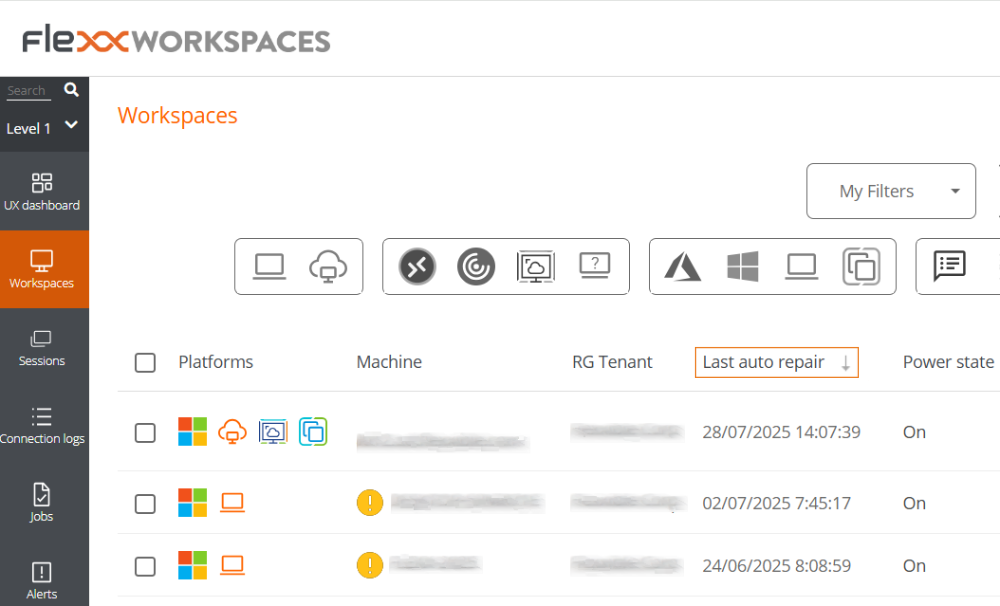
Através da coluna
Último autorreparo:- Acessar o módulo
Workspaces->Nível 1->Workspaces. - Na tabela, consultar a coluna
Último autorreparo. Se não for visível, utilizar o Seletor de colunas para adicioná-la.
- Acessar o módulo
-
FlexxAgent deixa rastros no log de eventos com as seguintes entradas:
- Fonte: Serviço FlexxAgent
- Nome do log: Aplicação
- Evento 1001 Verificando saúde do FlexxAgent /
<servicename>está em execução. Nenhuma ação necessária- Evento 1002 Serviço desabilitado. Nenhuma ação necessária / Backup não encontrado.
<serviceName>não recuperável- Evento 1003 Serviço
<serviceName>restaurado do backup anterior / Erro<message>encontrado ao iniciar<serviceName>com backup restaurado- Evento 1004 Serviço falhou ao iniciar e será reparado
- Evento 1005 Serviço não relatou por um longo tempo e será reparado
- Evento 1006 Serviço foi iniciado
- Evento 1007 Erro encontrado ao reiniciar o serviço após não relatar por muito tempo
Informações obtidas do dispositivo
FlexxAgent coleta dados localmente do dispositivo e os envia para os consoles do serviço.
Informações gerais
- Nome. Nome do dispositivo.
- Estado do dispositivo. Estado de energia do dispositivo. Pode ser Ligado, Desligado ou Sem relatório.
- Estado resumido. Se o estado do dispositivo for Desligado, pode indicar se está Em manutenção ou se apenas está Desligado. Se o estado do dispositivo é Sem relatório, pode indicar se a razão é Desconhecida.
- Versão do FlexxAgent. Número da versão do FlexxAgent instalado no dispositivo.
- Estado do FlexxAgent. Em execução ou Parado.
- Último relatório do FlexxAgent. Data e hora do último relatório FlexxAgent no dispositivo. É possível que essa data não seja recente se o serviço FlexxAgent estiver parado ou se o dispositivo estiver desligado.
- Tipo de conexão. Indica se o dispositivo está conectado por LAN sem fio, Rede móvel, Ethernet ou Desconhecido.
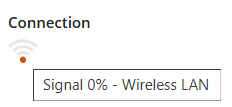
Quando a conexão é realizada através de uma rede LAN sem fio, é possível que apareça uma mensagem indicando que o dispositivo tem um sinal de 0% ou que o FlexxAgent não está enviando relatórios. Isso ocorre porque o serviço de localização do Windows está desativado no dispositivo. Por favor, consulte neste link para saber como ativá-lo.
- Rede. Endereçamento da rede do dispositivo e IP público de saída para a internet. Essas redes são criadas automaticamente quando há mais de quatro dispositivos conectados à mesma rede.
- Sub-rede. Endereçamento da rede do dispositivo.
- Endereço MAC. Identificador único da placa de rede do dispositivo.
- Rede alterada. Data e hora da última vez que a rede foi alterada.
- Sessões. Número de sessões de usuário estabelecidas no dispositivo.
- Último usuário. Último usuário conectado ao dispositivo no formato domínio\conta.
- Conectado de. Quando o dispositivo selecionado é um VDI ou similar, mostra o nome do dispositivo do qual se acessa o dispositivo virtual.
- Tempo de conexão. Data e hora de início da sessão.
- Domínio. Domínio ao qual o dispositivo pertence.
- Código. Permite identificar o dispositivo com um código pessoal. Esse código deve ser atribuído manualmente e de forma individual através da opção
Editar, no menu deOperaçõesdo detalhe do dispositivo. - OU. Unidade organizacional do domínio na qual reside a conta do dispositivo.
- Descrição. Permite ao usuário identificar o dispositivo com uma descrição pessoal. Esse campo deve ser atribuído manualmente e de forma individual pela opção
Editarno menuOperaçõesdo detalhe do dispositivo.
Informação ampliada
- RAM. Quantidade total de RAM disponível.
- Núcleos. Número de núcleos do processador.
- Endereço IP. Endereço IP do dispositivo na rede local.
- OS. Tipo de sistema operacional.
- Sistema operacional. Versão do sistema operacional.
- Compilação do SO. Número de compilação do sistema operacional.
- Tempo de atividade. Tempo que o dispositivo tem estado em execução desde a última vez que foi iniciado ou reiniciado. Se o início rápido (fastboot) estiver habilitado, o dispositivo está desligado apenas quando é reiniciado.
- Tempo de inatividade. Indica o tempo decorrido desde a última entrada na sessão de usuário do FlexxAgent. Exibe 0 se o usuário está utilizando efetivamente qualquer dispositivo de entrada conectado ao dispositivo.
- Última atualização do Windows. Data da última aplicação de atualizações no dispositivo.
- Duração do último boot. Duração do boot do último início.
- Reinício pendente. Mostra se o dispositivo precisa de um reinício para atualizações.
- Tipo de Windows. Tipo de sistema operacional Windows: Cliente ou Servidor.
- Disco do sistema. Quantidade de espaço livre no disco em relação à capacidade total.
- IP Pública do ISP. O ISP é obtido usando o IP público. Pode não ser preciso se estiver conectado a uma rede empresarial ou utilizando uma VPN.
- Região. Obtido usando o IP público. Pode não ser precisa se estiver conectado a uma rede empresarial ou utilizando uma VPN.
- Tipo de broker. Se for detectado, mostra o broker de sessões utilizado.
- Hipervisor. Se for detectada virtualização, mostra o hipervisor utilizado.
- Grupo de entrega. Para VDIs, mostra o grupo de entrega ao qual o dispositivo pertence.
- Assinatura / Broker. Serviço da Microsoft Azure ou Citrix que gerencia as conexões dos usuários ao dispositivo.
- Estado de registro. Indica o estado do registro do dispositivo virtual.
- Modo de manutenção. Indica se o modo de manutenção do dispositivo virtual está Ligado ou Desligado.
- Tipo de máquina virtual. Indica o tipo do dispositivo virtual.
- Session Analyzer. Indica se está ou não configurado para iniciar o Session Analyzer em todas as sessões do usuário.
- Versão do Session Analyzer. Número da versão do Session Analyzer.
- Grupo de relatório. Grupo de relatório ao qual o dispositivo pertence.
- Fabricante do BIOS. Nome do fabricante do firmware do dispositivo.
- Versão do BIOS. Versão do firmware do dispositivo.
- Versão do SMBIOS. Versão do System Management BIOS do dispositivo.
- Número de série do BIOS. Número único atribuído ao dispositivo pelo seu fabricante. Disponível apenas se o fabricante decidiu que o dispositivo precisava de um.
- Versão do Google Chrome. Número de compilação do Google Chrome, se estiver instalado.
- Versão do Microsoft Edge. Número de compilação do Microsoft Edge, se estiver instalado.
Informações em abas
FlexxAgent agrupa informações sobre os seguintes aspectos do dispositivo:
Sessões
Mostra uma tabela com o registro das sessões de usuário estabelecidas no dispositivo e informações pontuais sobre o tipo de sessão, estado de conexão ou data de início.
Desempenho
Apresenta gráficos dos principais contadores de desempenho do dispositivo, baseados em dados coletados durante as últimas duas horas. Esses incluem:
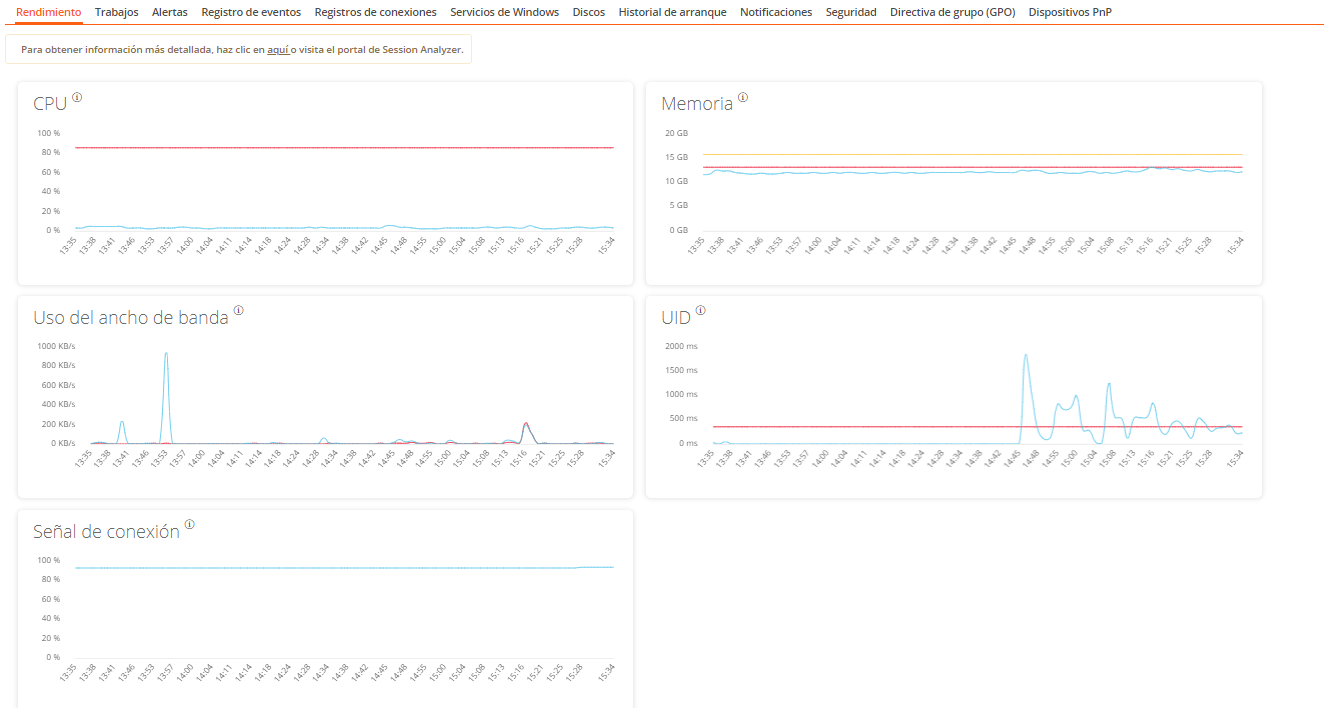
- CPU. Percentual de uso do processador
- Memória. Quantidade de memória utilizada e disponível
- Uso da largura de banda. Quantidade de tráfego de entrada e saída
- UID. Atraso de entrada do usuário. Refere-se ao intervalo de tempo entre o momento em que um usuário executa uma ação, como clicar em um botão do mouse ou pressionar uma tecla, e quando a resposta correspondente é exibida na tela ou executada.
- Sinal de conexão. Porcentagem de recepção de sinal quando o dispositivo se conecta por algum método sem fio.
Na parte superior, um link permite acessar o módulo de Analyzer.
Trabalhos
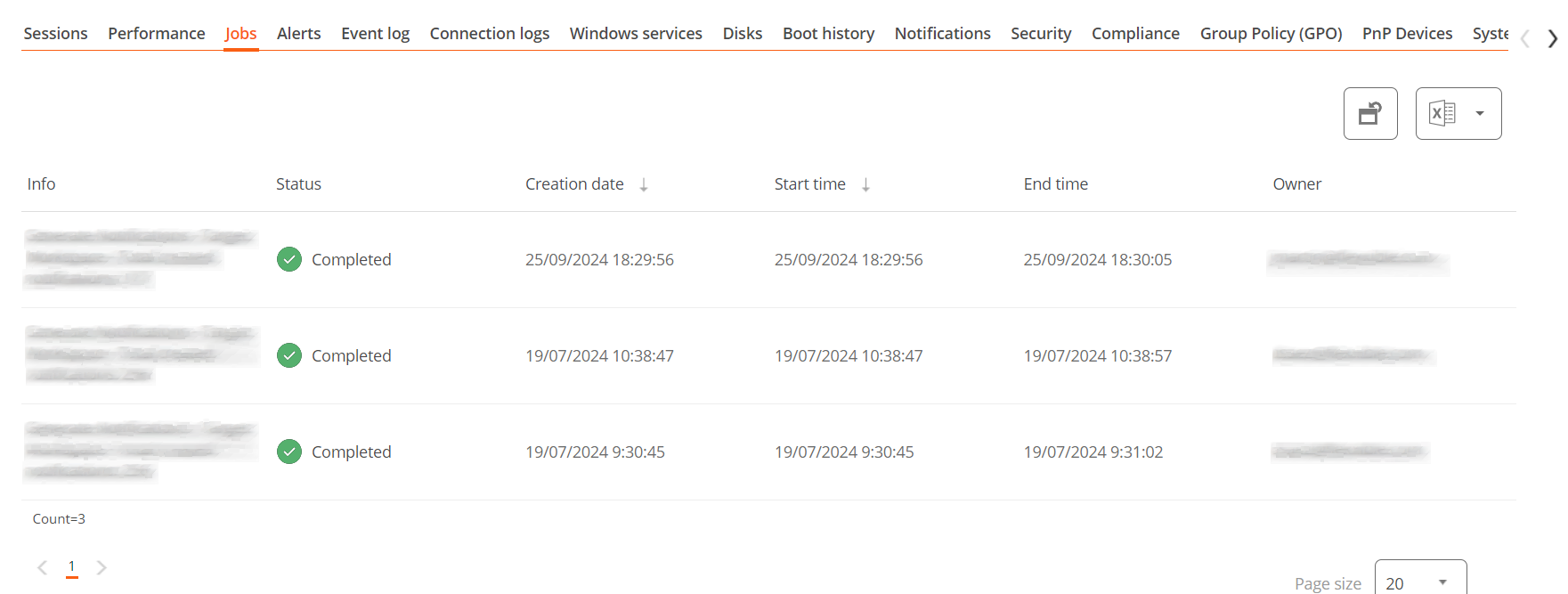
Todas as ações executadas a partir de Workspaces em um ou mais dispositivos são auditadas na fila de trabalhos. Esta aba permite consultar os trabalhos realizados para o dispositivo ativo.
Alertas
Apresenta uma tabela com a lista de todos os alertas ativos no dispositivo. Quando algum alerta é registrado, um aviso é mostrado na parte superior da página.

Registro de eventos
Informações sobre os eventos presentes no dispositivo. Por padrão, são filtrados os erros e apenas serão mostrados aqueles com nível de severidade Erro ou Crítico. FlexxAgent obtém essa informação em intervalos de 10 minutos.
As opções disponíveis nas configurações permitem modificar o tempo de amostragem ou incluir eventos por meio do seu ID.
Registro de conexões
Apresenta uma lista das conexões estabelecidas com o dispositivo, incluindo cada instância em que um usuário inicia sessão ou reconecta uma sessão previamente desconectada.
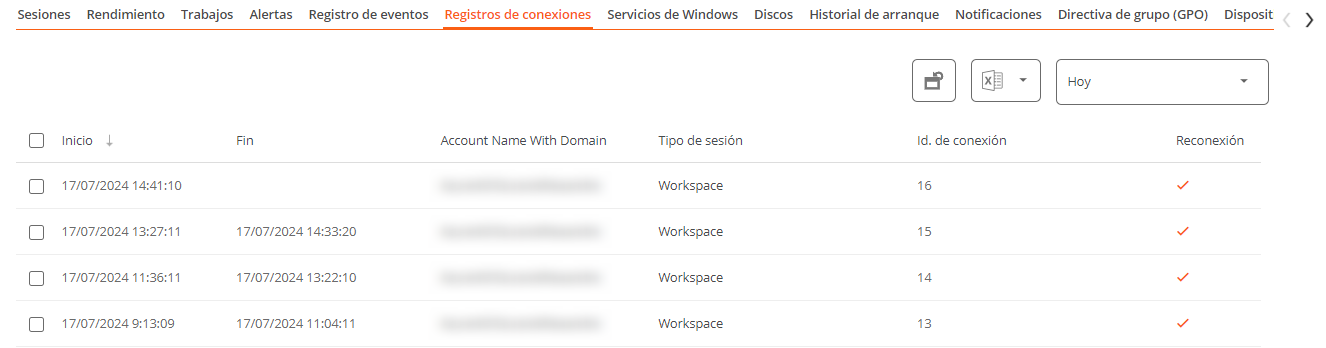
A data de finalização da sessão é registrada apenas para sessões que foram desconectadas ou encerradas. Enquanto a sessão permanecer ativa, este campo permanecerá vazio.
Serviços do Windows
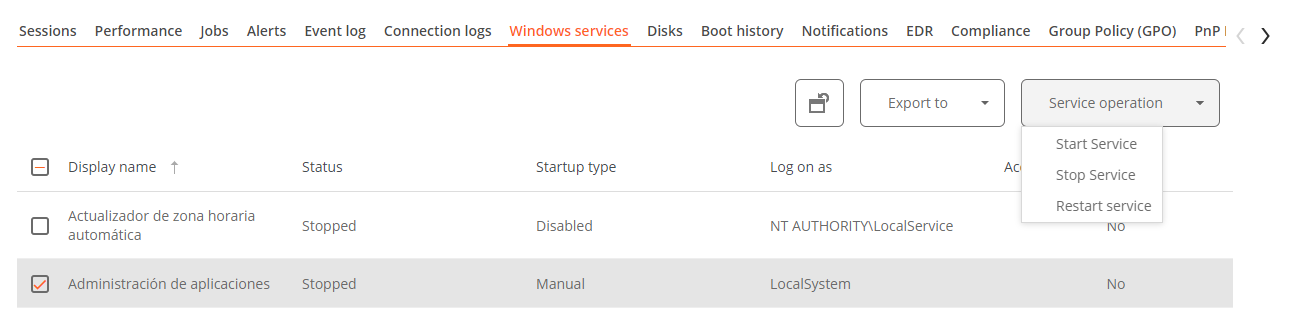
Essa opção mostra o estado dos serviços e executa operações de início, reinício ou parada do serviço Windows.
Discos
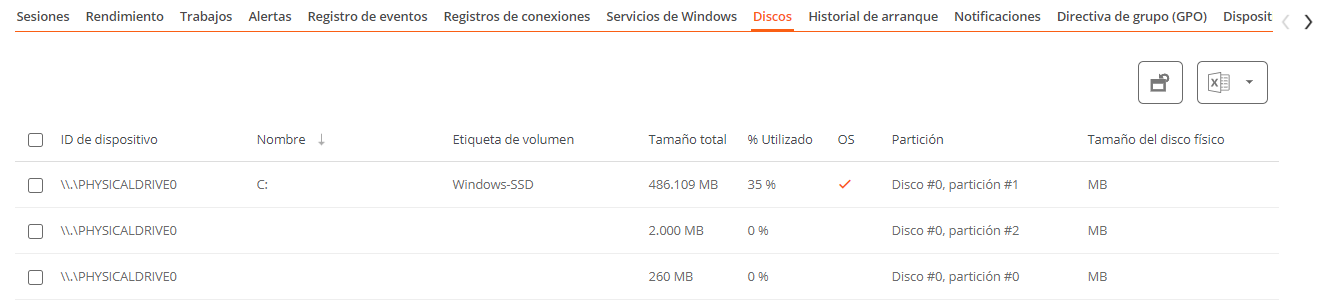
Esta guia fornece uma visualização de lista com todas as partições presentes em todos os discos identificados no sistema, bem como estatísticas de sua capacidade e níveis de ocupação.
Histórico de inicialização
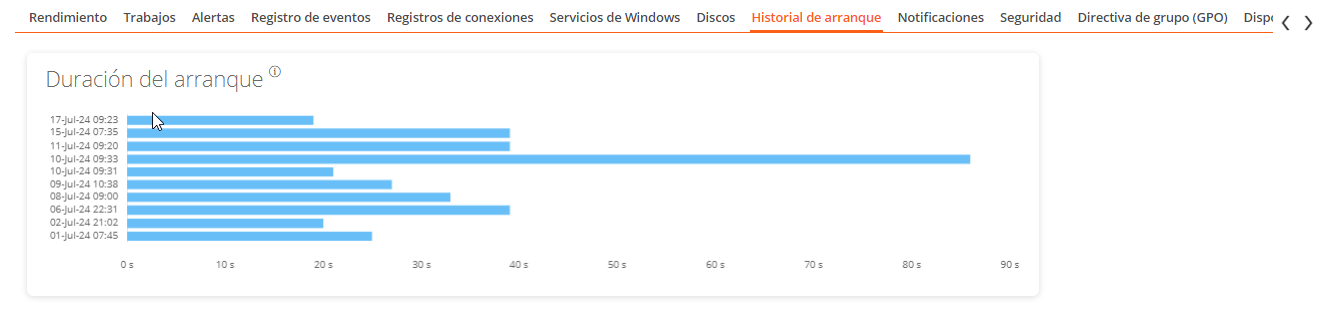
Apresenta um gráfico sobre a duração dos últimos dez arranques (boot) do dispositivo.
Notificações
Permite ver se o dispositivo tem alguma notificação ativa. Quando houver, uma mensagem é mostrada na parte superior da página.

Segurança
A partir daqui, você pode consultar informações sobre o antivírus instalado, assim como gráficos sobre o consumo de memória RAM e CPU.
- Antivírus. Nome da solução antivírus instalada ou integrada no sistema. Se mais de um for detectado, será indicado Múltiplo.
- Versão do antivírus. Número da versão instalada.
- Estado do antivírus. Estado operacional da solução.
A detecção do antivírus é automática apenas no sistema operacional Windows Client (Windows 7 ou versões posteriores). No Windows Server, apenas serão detectados Bitdefender e Windows Defender, e esses serão os únicos que mostrarão o uso de memória RAM e CPU.
No caso de o FlexxAgent detectar CrowdStrike como solução de Endpoint Detection and Response (EDR), serão exibidos os mesmos campos de informação.
- Endpoint Detection and Response (EDR). Nome da solução de segurança de endpoints; neste caso CrowdStrike.
- Versão do CrowdStrike. Número da versão instalada.
- Estado do CrowdStrike. Estado operacional da solução.
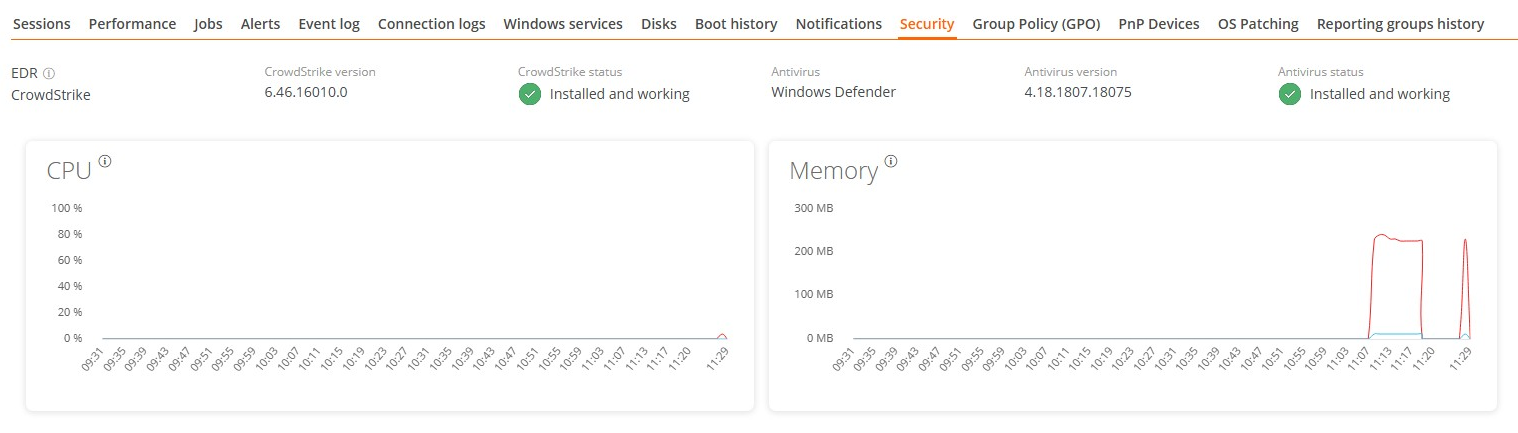
FlexxAgent sincroniza os alertas do CrowdStrike a cada minuto.
Se, além disso, a integração do CrowdStrike foi realizada a partir do Portal, será mostrada uma tabela com informações sobre as detecções, que incluirá os seguintes campos:
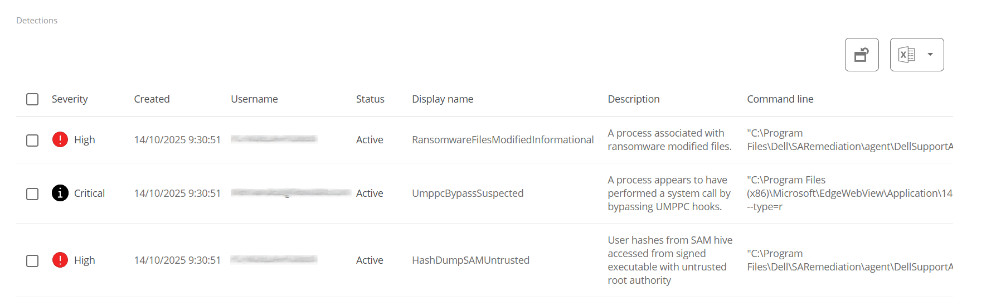
- Gravidade. Nível de criticidade atribuído à detecção conforme o impacto potencial ou risco da ameaça.
- Criado. Data e hora em que a detecção foi gerada no sistema.
- Nome do usuário. Usuário associado à atividade ou processo que originou a detecção.
- Estado. Estado atual da detecção.
- Nome para mostrar. Nome descritivo atribuído à detecção, que resume o tipo de ameaça ou comportamento identificado.
- Descrição. Informação ampliada sobre a detecção.
- Linha de comando. Comando ou instrução executada no dispositivo que gerou ou está relacionada à detecção.
Conformidade
Permite exibir o status da política de conformidade configurada para o dispositivo ativo. Para atualizar esse campo sob demanda, clique em Operações -> Forçar o cumprimento da normativa.

GPO (Diretiva de Grupo)
Exibe informações das políticas de grupo aplicadas no dispositivo ativo. Permite ver os nomes das políticas como a hora de verificação.
Dispositivos PnP
Mostra os dispositivos Plug and Play (PnP) que estão em estado de erro, o que pode ser devido a falhas de hardware ou a uma configuração incorreta do driver ou do próprio dispositivo.
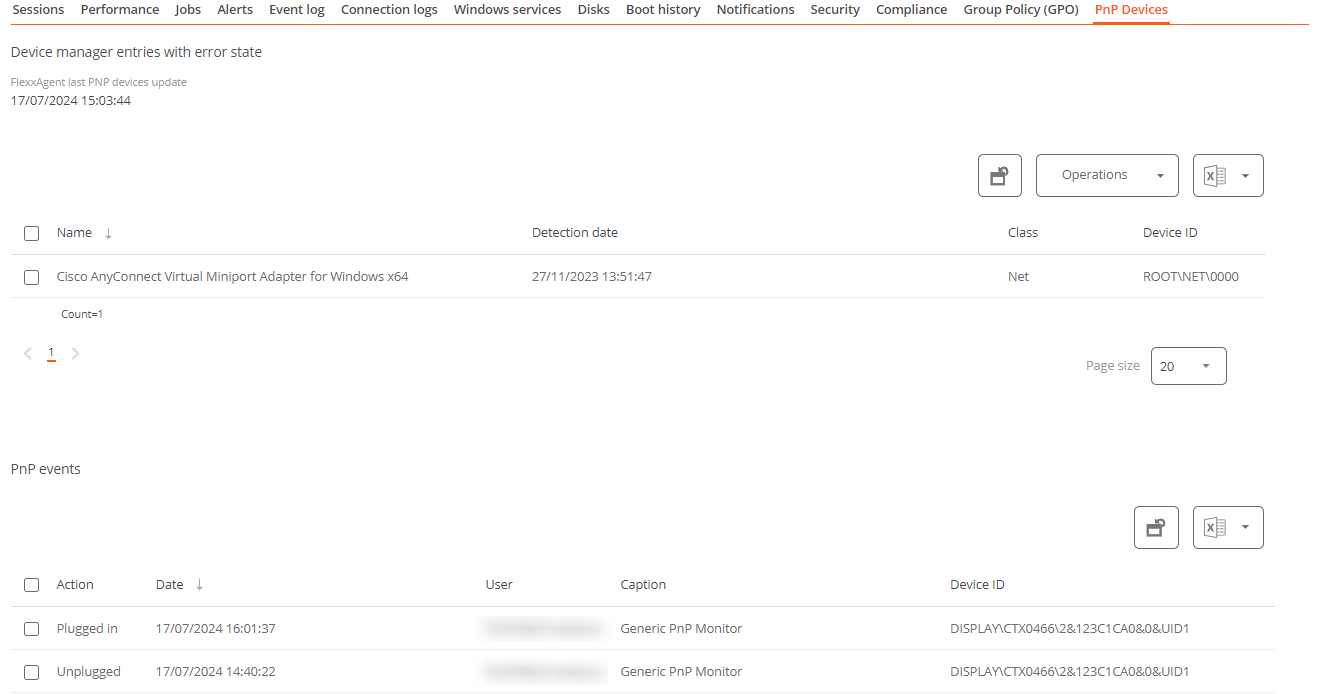
Na parte inferior desta visualização, é exibida uma tabela que registra todos os eventos relacionados aos dispositivos PnP, gerando uma entrada sempre que um periférico é conectado ou desconectado.
Resumo do sistema
Apresenta informações do sistema para dispositivos Windows. Inclui:
| Campo | Detalhe |
|---|---|
| OSVersion | Número da versão do sistema operacional |
| OutrosOSDescription | Descrição adicional da versão atual do sistema operacional (opcional) |
| OSManufacturer | Nome do fabricante do sistema operacional. Para sistemas baseados no Windows, esse valor é "Microsoft Corporation" |
| Modelo do Sistema | Nome do produto que um fabricante dá a um computador |
| Tipo de Sistema | Sistema em execução no computador baseado em Windows |
| SKU do sistema | Informações da unidade de manutenção de estoque (SKU) do produto (opcional) |
| Processor | Nome, número de núcleos e número de processadores lógicos do processador |
| BIOSReleaseDate | Data de lançamento do BIOS do Windows UTC |
| EmbeddedControllerVersion | Versões principais e secundárias do firmware do driver incorporado, separadas por "." |
| BaseBoardFabricante | Nome da organização responsável pela fabricação do dispositivo físico |
| RodapéProduto | Número de peça da placa-mãe definido pelo fabricante |
| Versão da placa base | Versão do dispositivo físico |
| Função da plataforma | Tipo de chassi em que Unspecified = 0, Desktop = 1, Mobile = 2, Workstation = 3, EnterpriseServer = 4, SOHOServer = 5, AppliancePC = 6, PerformanceServer = 7, MaximumValue = 8 |
| Diretório do Windows | Diretório Windows do sistema operacional |
| Diretório do Sistema | Diretório do sistema operacional |
| Dispositivo de inicialização | Nome da unidade de disco a partir da qual o sistema operacional Windows é inicializado |
| Localidade | Nome Identificador do idioma usado pelo sistema operacional |
| Fuso horário | Nome do fuso horário do sistema operacional |
| Espaço de arquivo de página | Quantidade real de espaço em disco alocado para uso como um arquivo de paginação, em megabytes |
| Arquivo de paginação | Nome do arquivo de paginação |
| BIOSMode | Modo de inicialização do dispositivo (BIOS ou UEFI) |
| SecureBootState | Status do modo de inicialização segura (desativado, ativado) |
Histórico dos grupos de relatório
Permite ver a quais grupos de relatório o dispositivo pertence, a data de incorporação e se ele foi atribuído ao grupo de forma manual ou automática.