Windows (Cross-Platform)
FlexxAgent Cross-Platform está diseñado para facilitar la gestión, supervisión y operación de dispositivos en entornos Windows. Su arquitectura permite que todos los componentes necesarios para su funcionamiento estén integrados en un único ejecutable, eliminando la necesidad de instalar dependencias externas o software adicional.
Este enfoque simplifica significativamente los procesos de instalación, despliegue masivo y mantenimiento, especialmente en infraestructuras gestionadas a gran escala. Asimismo, reduce la complejidad operativa asociada a la administración del agente, facilita las actualizaciones y minimiza posibles incidencias derivadas de incompatibilidades o requisitos previos del sistema operativo.
Compatibilidad y versiones soportadas
El agente es compatible con los sistemas operativos Windows que se encuentran actualmente dentro del ciclo de soporte oficial de Microsoft:
- Microsoft Windows 10 o posterior
- Microsoft Windows Server 2016 o posterior
Funciona en sistemas operativos Windows de 64 bits. No es posible su instalación en sistemas de 32 bits.
En dispositivos con Windows 10 versión 21H2, es necesario tener instalada la actualización KB5039211 antes de instalar el agente, ya que esta versión del sistema operativo incluye un problema conocido que puede afectar la instalación. Este requisito no aplica a Windows 10 versión 22H2 ni a versiones posteriores.
Arquitectura del servicio
FlexxAgent Cross-Platform se distribuye como un único ejecutable. Durante el proceso de instalación, el agente se configura para ejecutarse automáticamente tanto a nivel de sistema como a nivel de sesión de usuario.
Esta arquitectura simplificada permite una gestión más eficiente del servicio, facilita el diagnóstico de incidencias y reduce la carga operativa asociada a su operación.
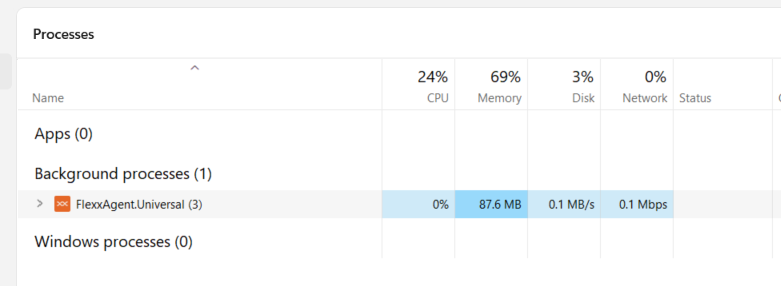
Consumos de recursos
El agente está optimizado para minimizar el impacto en el rendimiento del sistema. Los valores aproximados de consumo son los siguientes:
- Espacio en disco: < 300 MB
- CPU: < 0.5 %
- RAM: 90-170 MB
Descarga desde Portal
Para realizar la instalación, es necesario hacer clic en el botón Descargar FlexxAgent, disponible en la parte inferior del menú lateral de Portal.
A continuación:
-
Seleccionar un grupo de reporte en el desplegable correspondiente.
-
Descargar el archivo de licencia/configuración (
.conf) y el instalador para Windows. Se debe asegurar de que el sistema operativo no bloquee los archivos tras descargarlos; si es necesario, desbloquearlos manualmente antes de continuar con la instalación.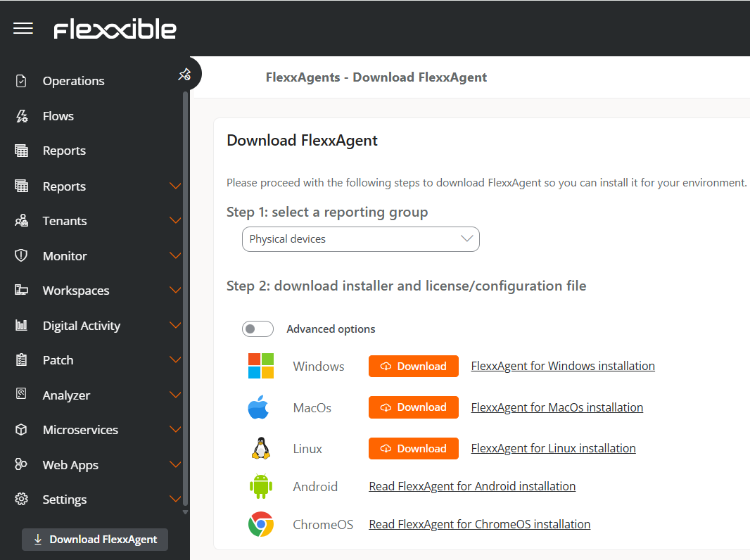
Tipos de instaladores disponibles
Las opciones avanzadas permiten seleccionar el tipo de instalador a descargar:
-
.exe(opción recomendada): instalación con interfaz gráfica o desatendida. -
.msi: instalación desatendida.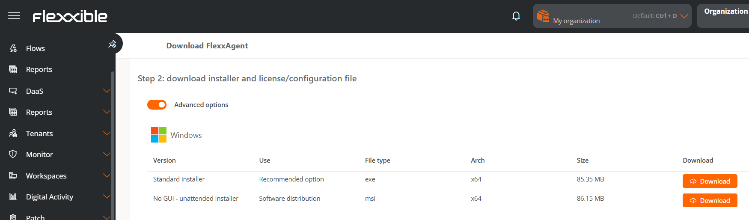
Instalación con interfaz gráfica
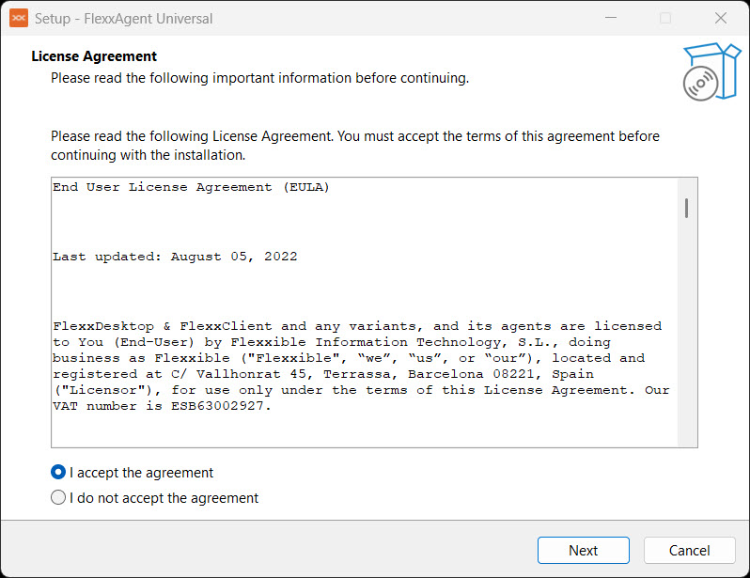
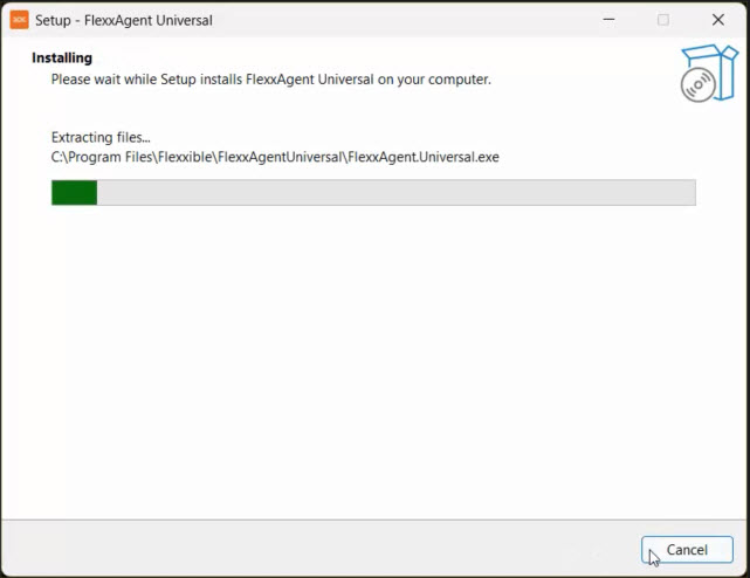
Para instalar FlexxAgent Cross-Platform mediante interfaz gráfica, se debe hacer doble clic sobre el archivo .exe descargado desde Portal y seguir los pasos del asistente:
-
Leer y aceptar el acuerdo de licencia del producto.
-
Proporcionar el archivo
.confdescargado desde Portal para configurar la conectividad y preferencias del agente.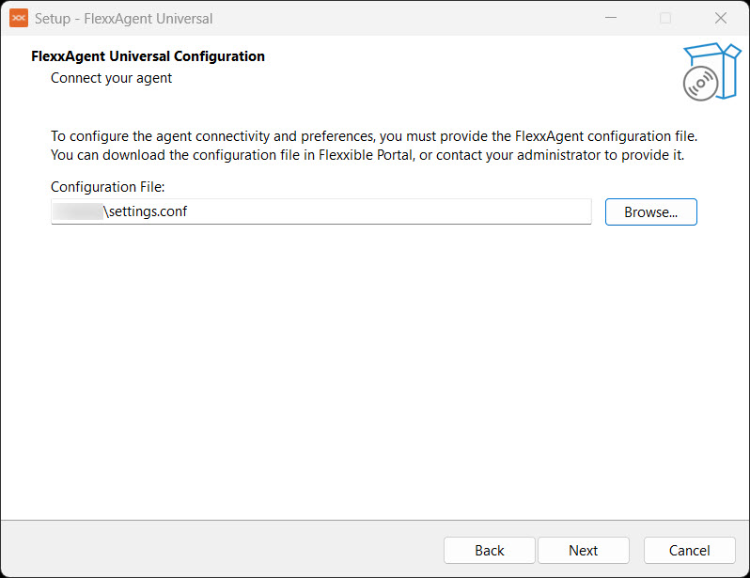
-
Iniciar la instalación haciendo clic en
Instalar.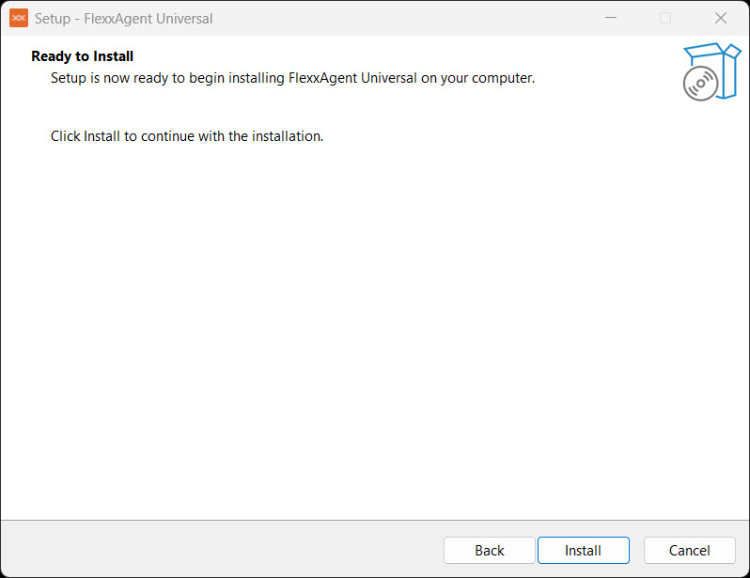
Instalación desatendida
FlexxAgent Cross-Platform admite despliegue desatendido utilizando los archivos descargados desde Portal:
- Instalador
.exeo.msi - Archivo de configuración
.conf
Parámetros disponibles para EXE
| Parámetro | Tipo | Descripción |
|---|---|---|
| /AgentConfig | [string] | Parámetro obligatorio para la instalación desatendida. En instalaciones con interfaz gráfica se solicitará el valor de configuración. Si se desea reutilizar una configuración previa, se debe indicar /UsePrevConfig=True. |
| /UsePrevConfig | [bool] | Parámetro opcional. Cuando se establece en True, el instalador intentará utilizar la configuración previa y el parámetro /AgentConfig no será necesario. |
| /SendTelemetry | [bool] | Parámetro opcional. Valor por defecto: False |
Ejemplo
.\FlexxAgent.Installer.exe /verysilent /AgentConfig="C:\Path\To\Settings\settings.conf"
Parámetros disponibles para MSI
| Parámetro | Tipo | Descripción |
|---|---|---|
| AGENT_CONFIG | [string] | Parámetro obligatorio. Es la la ruta del archivo de configuración, tiene que ser la ruta absoluta, no la relativa. Si se desea reutilizar una configuración previa, se debe indicar USE_PREV_CONFIG=True. |
| USE_PREV_CONFIG | [bool] | Parámetro opcional. Cuando se establece en True, el instalador intentará utilizar la configuración previa y el parámetro AGENT_CONFIG no será necesario. |
| SEND_TELEMETRY | [bool] | Parámetro opcional. Valor por defecto: False |
| /qn | [string] | Parámetro obligatorio. Indica que se ejecute como instalación silenciosa. |
| /i | [string] | Parámetro obligatorio. Indica que se instale el paquete MSI. |
Ejemplo
msiexec /qn /i "C:\Path\To\Installer\FlexxAgent.Installer.msi" AGENT_CONFIG="C:\Path\To\Settings\settings.conf"
Desinstalación
La desinstalación se puede realizar de forma manual desde el Panel de control del dispositivo. Para desinstalaciones desatendidas, se pueden utilizar los siguientes métodos:
- MSI
msiexec /qn /passive /x "{6F330B47-2577-43AD-9095-18614A74D82F}"
- EXE
C:\Program Files\Flexxible\FlexxAgentUniversal\unins000.exe /verysilent [/log="mi_fichero_de_log"]
Prueba de conectividad
Para verificar la conectividad del agente el usuario debe tener permisos de administrador.
Pasos para ejecutar la prueba de conectividad
-
Acceder a la carpeta de instalación:
%programfiles%\Flexxible\FlexxAgentUniversal\. -
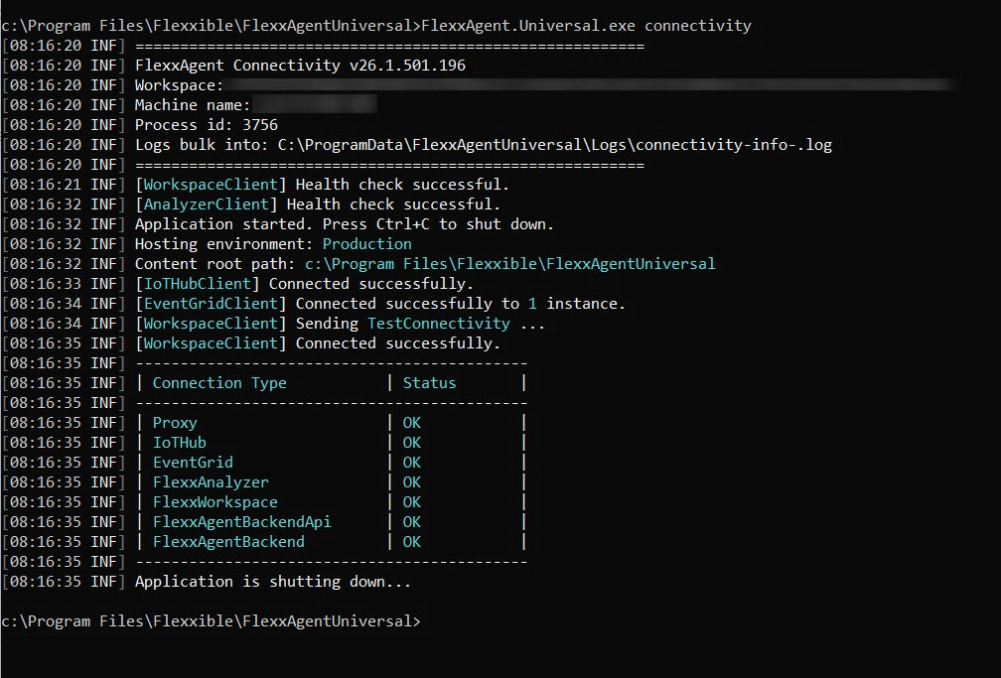
Ejecutar el comando:
FlexxAgent.Universal.exe connectivity -
El sistema mostrará en pantalla información de diagnóstico similar a la que se presenta en la siguiente imagen:
Configuración de proxy
La configuración proxy debe realizarse antes de la instalación, modificando el archivo de configuración descargado desde Portal. Para ello, en la sección [Agent/Network] del archivo, se debe añadir una línea con el siguiente formato:
Proxy no autenticado
proxy = http://proxy_uri:port- Ejemplo:
proxy = http://192.168.0.100:443
Proxy autenticado
proxy = http://user:password@proxy_uri:port- Ejemplo:
proxy = http://proxy_user:[email protected]:443
Logs
FlexxAgent Cross-Platform genera registros de actividad que permiten realizar tareas de diagnóstico, auditoría y resolución de incidencias relacionadas con la instalación y ejecución del agente.
Los registros pueden consultarse tanto desde Portal como directamente del dispositivo, lo que facilita el análisis de problemas incluso cuando el dispositivo no tiene conectividad con la plataforma.
Registros de FlexxAgent
Los logs del agente están disponibles en la vista de detalle de un workspace.
Para acceder a ellos:
- Ir a
Portal->Workspaces->Workspaces. - Seleccionar el dispositivo correspondiente en la tabla.
- En el menú lateral, hacer clic en
Registros de FlexxAgent.
Este apartado muestra los archivos de registro generados por el agente y recopilados desde el dispositivo.
Información disponible en la tabla de registros
La tabla de registros incluye la siguiente información:
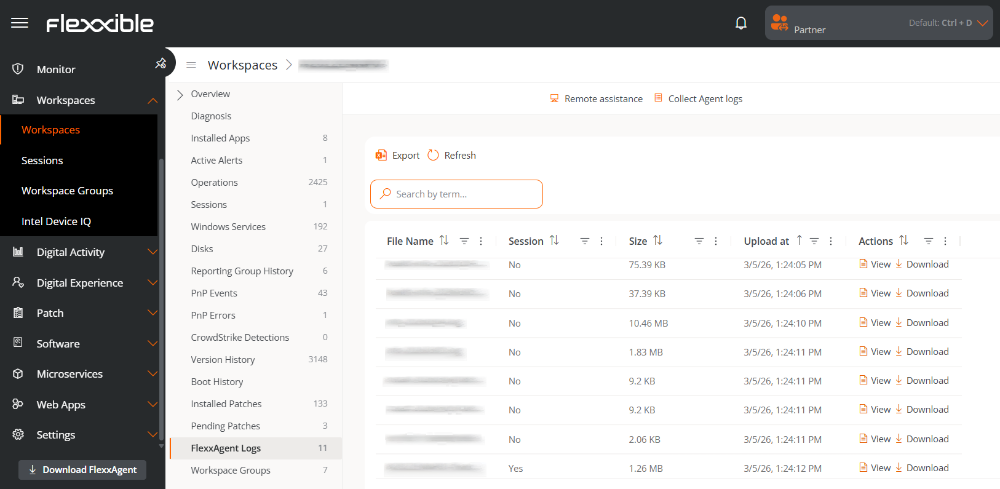
- Nombre del archivo. Nombre del archivo generado por FlexxAgent Cross-Platform.
- Sesión. Identificador de la sesión de instalación o ejecución a la que pertenece el registro.
- Tamaño. Tamaño del archivo de registro.
- Subido en. Fecha y hora en la que el registro fue cargado en Portal.
- Acciones. Operaciones disponibles sobre el archivo del registro.
-
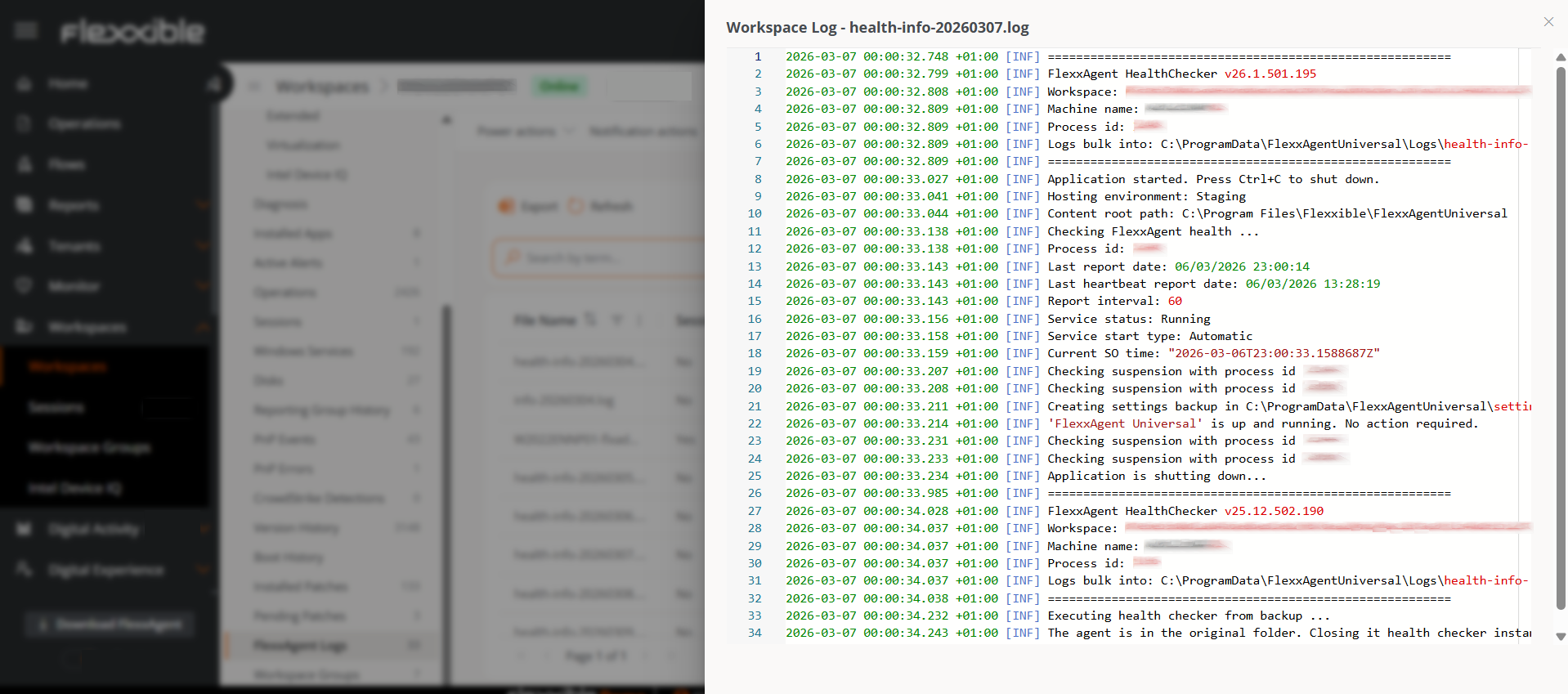
Ver. Muestra el contenido del registro del agente.
-
Descargar. Permite descargar el archivo de registro para su análisis local.
-
Recopilación de registros del agente
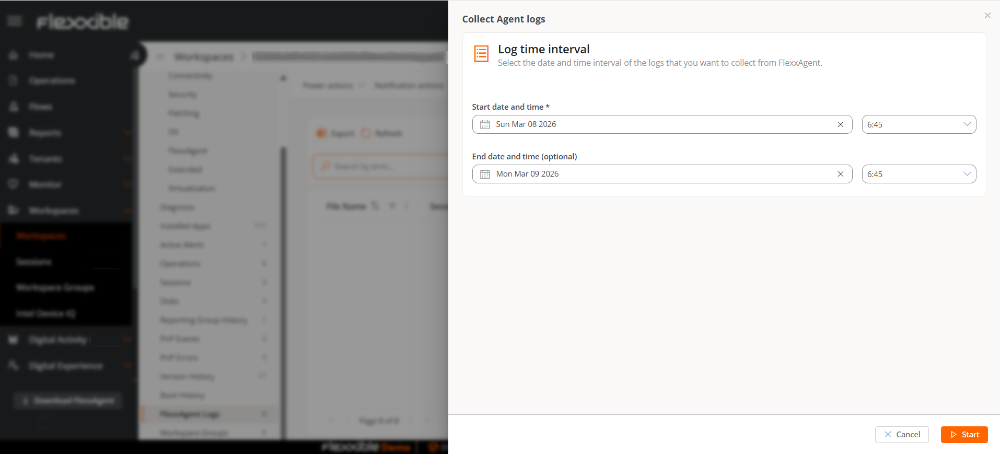
El botón Recopilar registros del agente, ubicado en la parte superior de la tabla, permite solicitar la recopilación de registros desde el dispositivo durante el intervalo de tiempo para el que se desea obtener los registros.
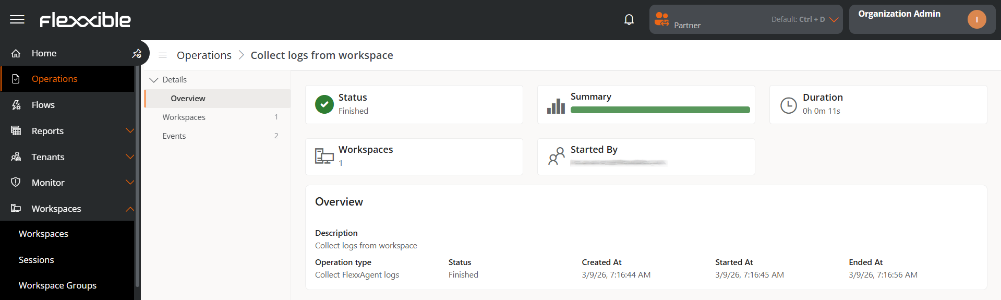
La recopilación genera una operación que puede supervisarse desde la sección Operaciones de Portal.
Retención de logs
FlexxAgent Cross-Platform almacena los registros de forma local en el dispositivo durante un periodo máximo de cinco días. Transcurrido ese tiempo, los archivos antiguos se eliminan automáticamente.
Ubicación de los logs en el dispositivo
Además de la visualización desde Portal, los registros pueden consultarse directamente en el sistema donde está instalado el agente.
| Tipo de registro | Ruta | Descripción |
|---|---|---|
| Logs de instalación | %systemroot%\Temp\FlexxibleIT\FlexxAgentUniversal\Installer | Contienen información generada durante el proceso de instalación o actualización del agente. |
| Logs del agente de sistema | C:\ProgramData\FlexxAgentUniversal\Logs | Recogen la actividad del servicio principal que se ejecuta a nivel de sistema. |
| Logs del agente de sesión | %localappdata%\FlexxAgentUniversal\Logs | Incluyen eventos asociados a la ejecución del agente dentro de la sesión de usuario. |
ENLACE MÁGICO
El enlace mágico permite a los usuarios con rol Administrador de organización (en organizaciones de tipo socio) gestionar la descarga del agente sin necesidad de que los usuarios finales estén autenticados en Portal.
Este enlace se genera desde Portal y puede compartirse con los usuarios para facilitar la descarga directa del agente en sus dispositivos.
Creación de un enlace mágico
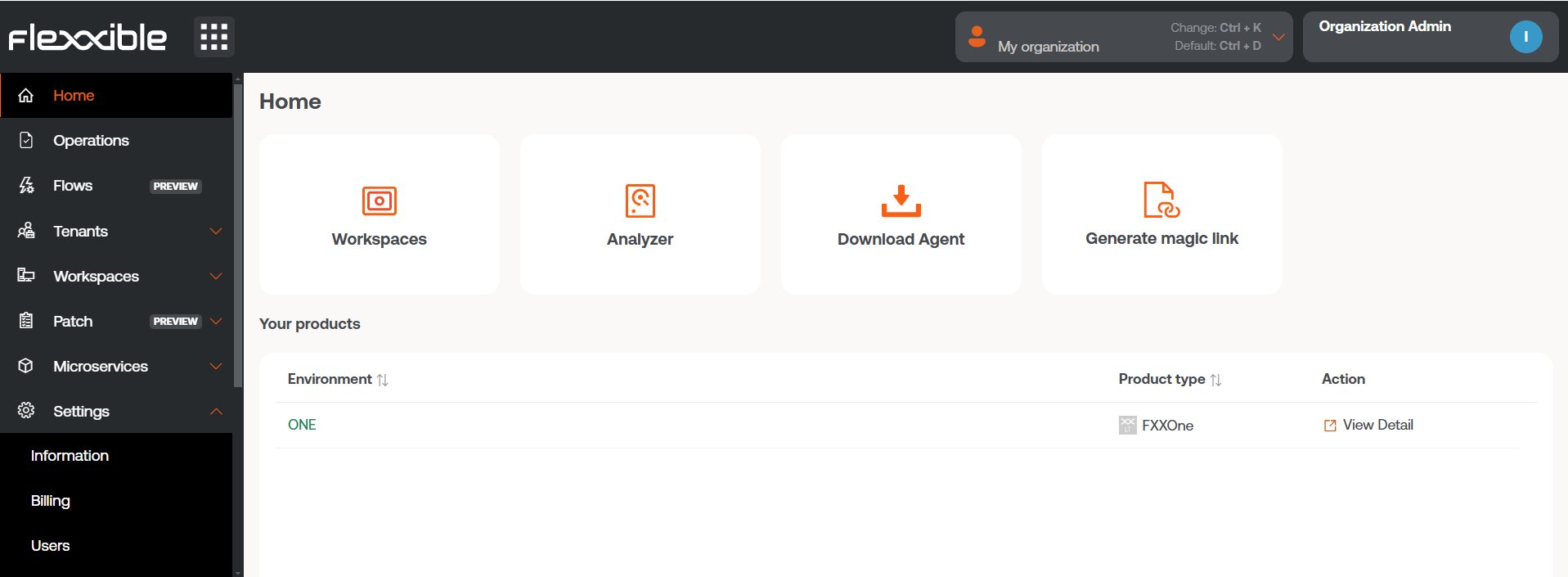
- Acceder a
Portal->Inicio. - Hacer clic en el botón
Generar un enlace mágico.
- Completar el formulario indicando:
- Grupo de reporte asociado al enlace.
- Plataforma para la que se requiere el instalador.
- Número de días durante los cuales el enlace estará activo.
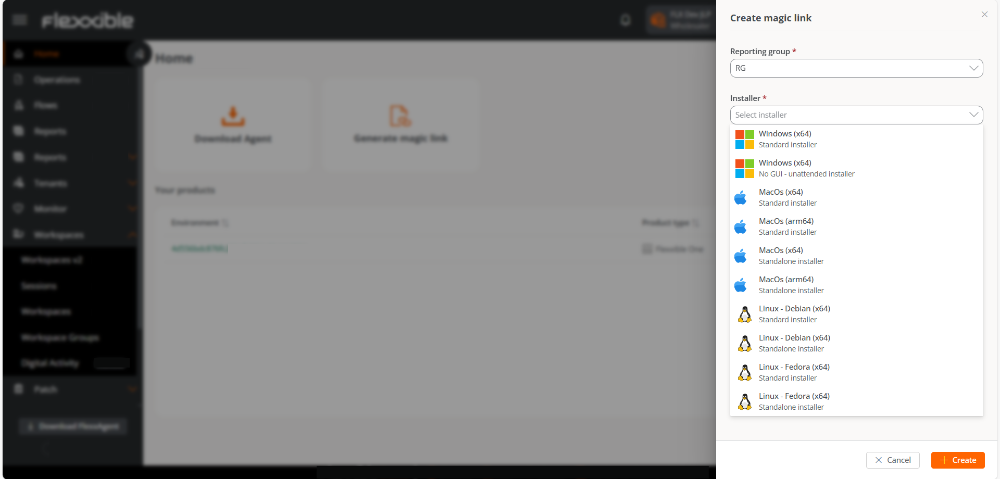
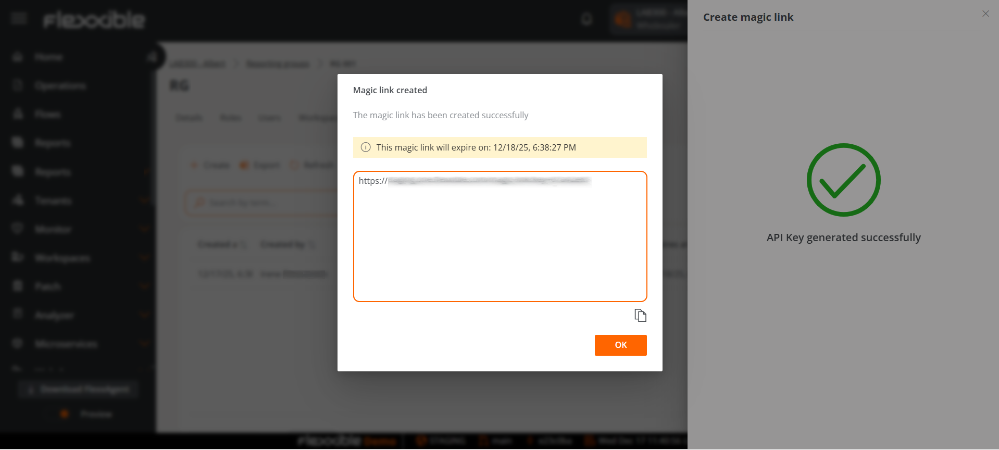
- Hacer clic en
Nuevo. - Copiar el enlace generado y pulsar
OK.
Uso
Para usar el enlace basta con copiarlo y pegarlo en la barra de direcciones del navegador. Al acceder, se mostrará una pantalla confirmando que el agente ha sido descargado en el dispositivo.

Revocación del enlace mágico
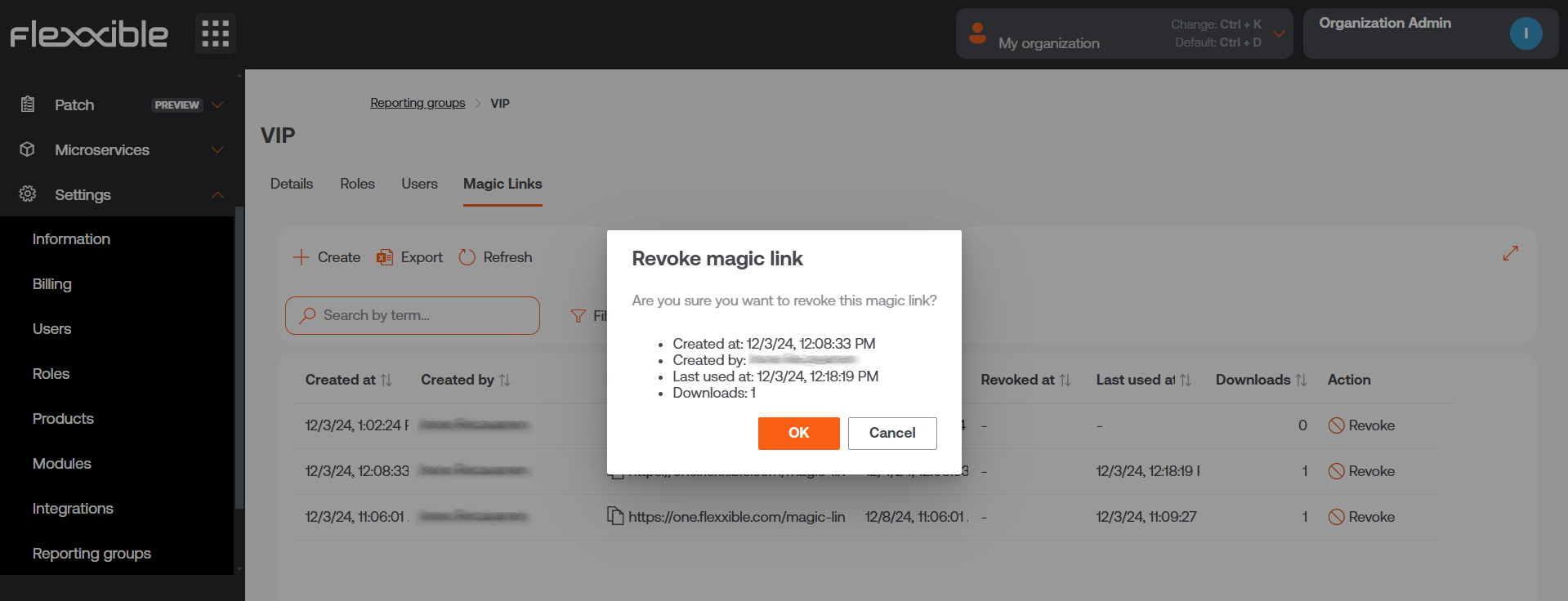
- Acceder a
Portal->Configuración->Grupos de reporte. - Seleccionar el grupo de reporte que contiene el
Enlace mágico. - En el campo
Acciónde la tabla, elegir la opciónRevocar. - Confirmar la acción en la ventana emergente pulsando
Aceptar.
Un enlace mágico caducado no puede volver a utilizarse.
Protección contra la desinstalación
Esta funcionalidad impide que un usuario desinstale el agente. La configuración puede aplicarse a nivel de Producto o Grupo de reporte y solo puede realizarla un usuario con rol Administrador de organización.
Esta funcionalidad está deshabilitada por defecto.
Configuración a nivel de Producto
- Acceder a
Portal->Configuración->Organización. - En el menú, seleccionar la pestaña
Productos. - En la tabla, elegir el entorno sobre el que se desea ejecutar la funcionalidad, y en el campo
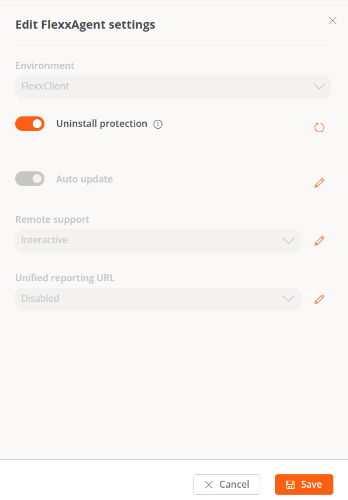
Acciónhacer clic sobreConfiguración del agente. - En el formulario, habilitar o deshabilitar el botón
Protección de desinstalación. - Hacer clic en
Guardar.
Configuración a nivel de Grupos de reporte
La ejecución de la funcionalidad puede hacerse sobre uno o varios grupos de reporte.
Habilitar la protección a un grupo de reporte
- Acceder a
Portal->Configuración->Grupos de reporte. - En la tabla, elegir el grupo de reporte sobre el que se desea ejecutar la funcionalidad, y en el campo
Acciónhacer clic sobreConfiguración del agente. - En el formulario, editar la funcionalidad
Protección de desinstalación(botón con forma de lápiz) para poder elegir entre habilitarla o deshabilitarla. - Hacer clic en
Guardar.
Los grupos de reporte heredan la configuración que se hace a nivel de Producto; no obstante, pueden sobrescribir su propia configuración.
Habilitar la protección a varios grupos de reporte
- Acceder a
Portal->Configuración->Grupos de reporte. - En la tabla, seleccionar los grupos de reporte sobre los que se desea ejecutar la funcionalidad.
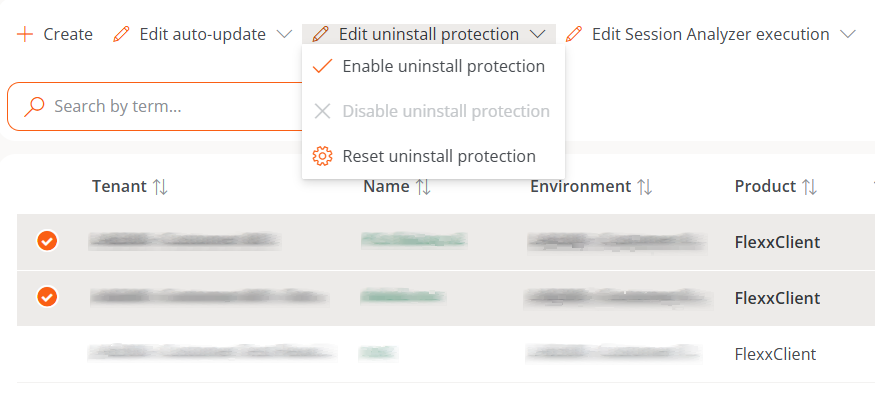
- Hacer clic en
Editar protección de desinstalación. Se desplegarán tres opciones:
- Habilitar protección de desinstalación. Protege a los grupos de reporte contra la desinstalación del agente (esta opción no estará disponible si la funcionalidad ya está habilitada en Producto).
- Deshabilitar protección de desinstalación. Permite a los usuarios desinstalar el agente (esta opción no estará disponible si la funcionalidad ya está deshabilitada en Producto).
- Restablecer protección de desinstalación. Aplica la configuración que tenga el Producto al que pertenece el grupo de reporte, sea habilitada o deshabilitada.
Un dispositivo tendrá habilitada la Protección contra la desinstalación de FlexxAgent en los siguientes casos:
- La funcionalidad está habilitada en el grupo de reporte al que pertenece.
- La funcionalidad está desactivada en el grupo de reporte (no está habilitada ni deshabilitada), pero está habilitada a nivel Producto.
Formas de desinstalar el agente con la protección habilitada
Si un usuario tiene habilitada la funcionalidad, pero necesita desinstalar el agente, tendrá dos opciones:
- Mover el dispositivo a un grupo de reporte que no tenga la protección habilitada.
- A través de un token:
- Ir a
Portal->Workspacesy seleccionar el dispositivo. - Ejecutar la acción
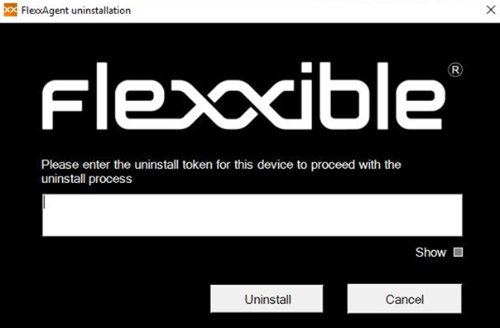
Reveal uninstall tokenque mostrará un token único para ese dispositivo y que será válido hasta las 23:59:59 UTC del día siguiente. - Ir al Panel de Control de Windows y desinstalar FlexxAgent introduciendo el token.
Antes de gestionar la desinstalación del agente a través de herramientas como Intune o scripts propios, se deben mover los dispositivos deseados a un grupo de reporte que no tenga habilitada la protección.
Flexxible recomienda tener un grupo de reporte con la Protección contra la desinstalación deshabilitada para facilitar tareas de desinstalación en los dispositivos.
FlexxAgent Health Status
El proceso FlexxAgent Health Status se ejecuta de forma periódica (cada hora) con el objetivo de evaluar si el agente funciona correctamente. Para ello realiza la comprobación de su heartbeat y analiza diversas métricas internas que permiten determinar si opera de manera adecuada o si es necesario iniciar un proceso de recuperación.
Durante esta evaluación, no se tienen en cuenta factores externos que puedan afectar la comunicación del agente, tales como:
- La conectividad del dispositivo en ese momento (puede tener o no conexión WiFi o Ethernet).
- La interferencia de un firewall o proxy en la comunicación.
Por el contrario, sí se consideran los siguientes aspectos:
- Que el servicio esté arrancado.
- Que el servicio no esté deshabilitado; si lo está, se interpreta que un administrador ha decidido realizar dicha acción.
Verificación del proceso de autorreparación
La autorreparación del agente puede verificarse de las siguientes maneras:
- Mediante la columna
Last auto repair:
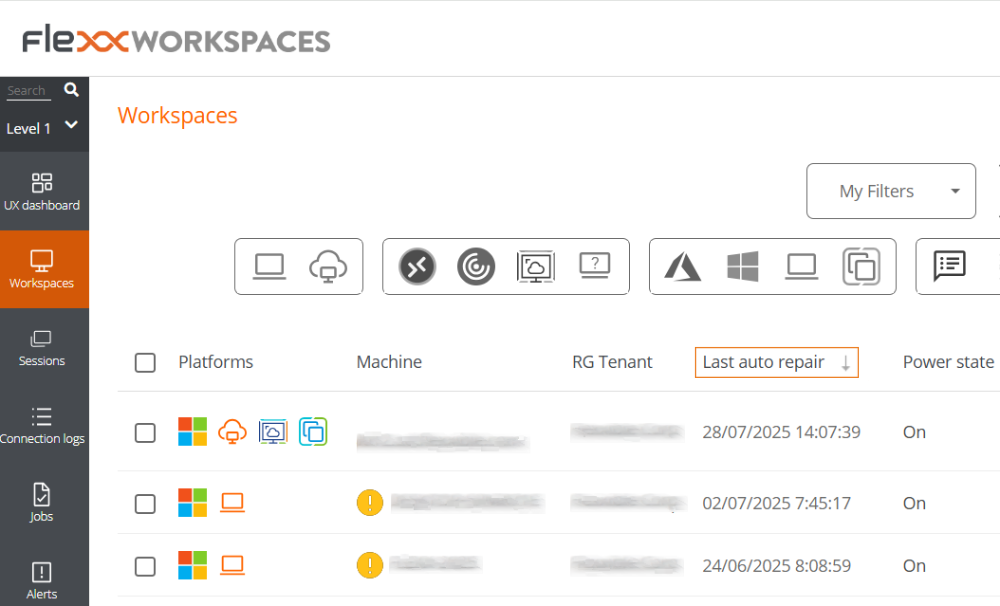
- Acceder al módulo
Workspaces->Nivel 1->Workspaces. - En la tabla, consultar la columna
Last auto repair. Si no es visible, utilizar el Selector de columnas para añadirla.
- Revisando los logs del agente:
- Verificar la carpeta de logs del agente y buscar los archivos que empiezan por
health-info-, los cuales son generados por el proceso FlexxAgent Health Status.
Información obtenida del dispositivo
FlexxAgent recopila datos localmente desde el dispositivo y los envía a las consolas del servicio.
Información general
- Nombre. Nombre del dispositivo.
- Estado del dispositivo. Estado de energía del dispositivo. Puede ser Encendido, Apagado o Sin reportar.
- Estado resumido. Si el estado del dispositivo es Apagado, puede indicar si está En mantenimiento o si solo está Apagado. Si el estado del dispositivo es Sin reportar, puede indicar si el motivo es Desconocido.
- Versión de FlexxAgent. Número de versión de FlexxAgent instalado en el dispositivo.
- Estado de FlexxAgent. En ejecución o Detenido.
- Último informe de FlexxAgent. Fecha y hora del último reporte de FlexxAgent en el dispositivo. Es posible que esta fecha no sea reciente si el servicio FlexxAgent está detenido o si el dispositivo está apagado.
- Tipo de conexión. Indica si el dispositivo está conectado por LAN inalámbrica, Red móvil, Ethernet o Desconocido.
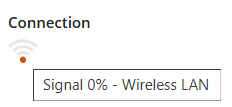
Cuando la conexión se realiza a través de una red LAN inalámbrica, es posible que aparezca un mensaje indicando que el dispositivo tiene una señal del 0 % o que FlexxAgent no está enviando reportes. Esto ocurre porque el servicio de ubicación de Windows está desactivado en el dispositivo. Por favor, consulta este enlace para saber cómo activarlo.
- Red. Direccionamiento de la red del dispositivo e IP pública de salida a internet. Estas redes se crean automáticamente cuando hay más de cuatro dispositivos conectados a la misma red.
- Subred. Direccionamiento de la red del dispositivo.
- Dirección MAC. Identificador único de la tarjeta de red del dispositivo.
- Red cambiada. Fecha y hora de la última vez que cambió la red.
- Sesiones. Número de sesiones de usuario establecidas en el dispositivo.
- Último usuario. Último usuario conectado al dispositivo en formato dominio\cuenta.
- Conectado desde. Cuando el dispositivo seleccionado es un VDI o similar, muestra el nombre del dispositivo desde el cual se accede al dispositivo virtual.
- Tiempo de conexión. Fecha y hora de inicio de la sesión.
- Dominio. Dominio al que pertenece el dispositivo.
- Código. Permite identificar el dispositivo con un código personal. Este código debe asignarse manualmente y de forma individual mediante la opción
Editar, en el menú deOperacionesdel detalle del dispositivo. - OU. Unidad organizativa del dominio en la que reside la cuenta del dispositivo.
- Descripción. Permite al usuario identificar el dispositivo con una descripción personal. Este campo debe asignarse manualmente y de forma individual mediante la opción
Editaren el menúOperacionesdel detalle del dispositivo.
Información ampliada
- RAM. Cantidad total de RAM disponible.
- Núcleos. Número de núcleos del procesador.
- Dirección IP. Dirección IP del dispositivo en la red local.
- OS. Tipo de sistema operativo.
- Sistema operativo. Versión del sistema operativo.
- Compilación del SO. Número de compilación del sistema operativo.
- Tiempo de actividad. Tiempo que el dispositivo ha estado ejecutándose desde la última vez que se inició o reinició. Si el inicio rápido (fastboot) está habilitado, el dispositivo solo está apagado cuando se reinicia.
- Tiempo de inactividad. Indica el tiempo transcurrido desde que se recibió el último evento de entrada en la sesión de usuario de FlexxAgent. Muestra 0 si el usuario está utilizando de forma efectiva cualquier dispositivo de entrada conectado al dispositivo.
- Última actualización de Windows. Fecha de la última aplicación de actualizaciones en el dispositivo.
- Duración del último arranque. Duración del arranque (boot) del último inicio.
- Reinicio pendiente. Muestra si el dispositivo requiere un reinicio por actualizaciones.
- Tipo de Windows. Tipo de sistema operativo Windows: Cliente o Servidor.
- Disco del sistema. Cantidad de espacio libre del disco respecto a la capacidad total.
- IP Pública de ISP. El ISP se obtiene utilizando la IP pública. Puede no ser exacto si está conectado a una red empresarial o está utilizando una VPN.
- Región. Se obtiene utilizando la IP pública. Es posible que no sea precisa si está conectado a una red empresarial o utiliza una VPN.
- Tipo de broker. Si se detecta, muestra el broker de sesiones utilizado.
- Hipervisor. Si se detecta virtualización, muestra el hipervisor utilizado.
- Grupo de entrega. Para VDIs, muestra el grupo de entrega al que pertenece el dispositivo.
- Suscripción / Broker. Servicio de Microsoft Azure o Citrix que administra las conexiones de los usuarios al dispositivo.
- Estado de registro. Indica el estado del registro del dispositivo virtual.
- Modo de mantenimiento. Indica si el modo de mantenimiento del dispositivo virtual está Encendido o Apagado.
- Tipo de máquina virtual. Indica el tipo de dispositivo virtual.
- Session Analyzer. Indica si está o no configurado para iniciar session Analyzer en todas las sesiones del usuario.
- Versión de Session Analyzer. Número de versión de Session Analyzer.
- Grupo de reporte. Grupo de reporte al que pertenece el dispositivo.
- Fabricante del BIOS. Nombre del fabricante del firmware del dispositivo.
- Versión del BIOS. Versión del firmware del dispositivo.
- Versión de SMBIOS. Versión del System Management BIOS del dispositivo.
- Número de serie del BIOS. Número único asignado al dispositivo por su fabricante. Disponible solo si el fabricante decidió que el dispositivo necesitaba uno.
- Versión de Google Chrome. Número de compilación de Google Chrome, si está instalado.
- Versión de Microsoft Edge. Número de compilación de Microsoft Edge, si está instalado.
Información en pestañas
FlexxAgent agrupa información sobre los siguientes aspectos del dispositivo:
Sesiones
Muestra una tabla con el registro de las sesiones de usuario establecidas en el dispositivo e información puntual sobre el tipo de sesión, estado de conexión o fecha de inicio.
Rendimiento
Presenta gráficas de los principales contadores de rendimiento del dispositivo, basadas en datos recopilados durante las últimas dos horas. Se incluyen las siguientes:
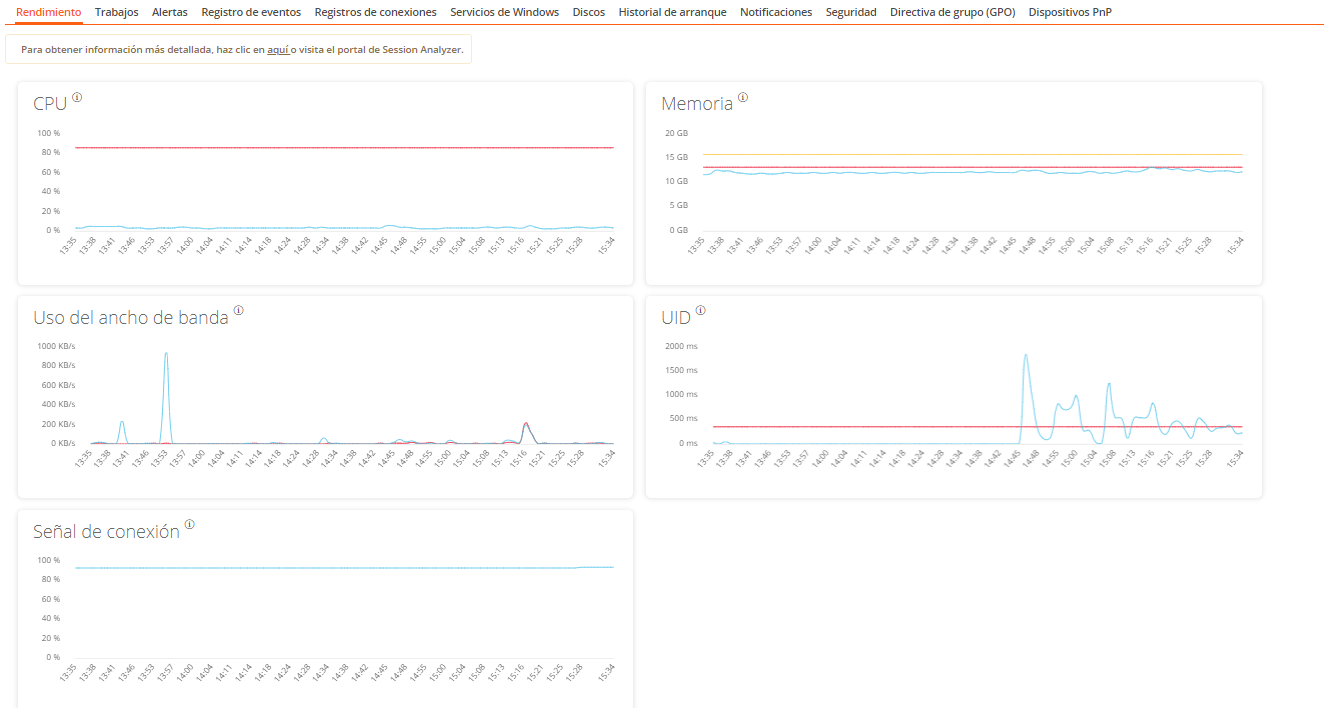
- CPU. Porcentaje de uso del procesador
- Memoria. Cantidad de memoria utilizada y disponible
- Uso del ancho de banda. Cantidad de tráfico entrante y saliente
- UID. Retraso de entrada del usuario. Se refiere al lapso de tiempo entre el momento en que un usuario realiza una acción, como hacer clic en un botón del ratón o presionar una tecla, y el momento en que la respuesta correspondiente se muestra en la pantalla o se ejecuta.
- Señal de conexión. Porcentaje de recepción de señal cuando el dispositivo se conecta mediante algún método inalámbrico.
En la parte superior, un enlace permite acceder al módulo de Analyzer.
Trabajos
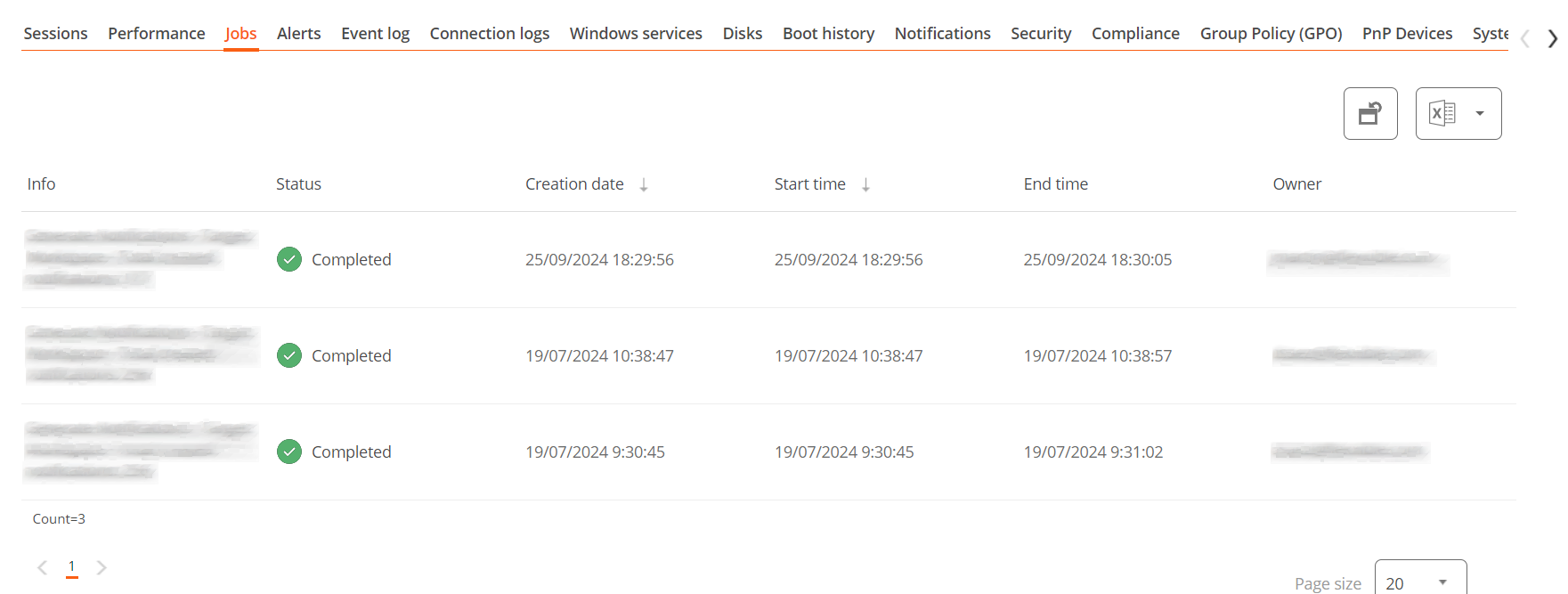
Todas las acciones realizadas desde el módulo de Workspaces en uno o varios dispositivos son auditadas en la cola de Trabajos. Esta pestaña permite consultar los trabajos realizados para el dispositivo activo.
Alertas
Presenta una tabla con el listado de todas las alertas activas en el dispositivo. Cuando se registra alguna alerta, se muestra un aviso en la parte superior de la página.

Registro de eventos
Información sobre los eventos presentes en el dispositivo. Por defecto, se filtran los errores y solo se muestran los que tengan nivel de severidad Error o Crítico. FlexxAgent obtiene esta información en intervalos de 10 minutos.
Mediante las opciones disponibles en la configuración, se permite modificar el tiempo de muestreo o incluir eventos mediante su ID.
Registro de conexiones
Presenta un listado de las conexiones establecidas con el dispositivo, incluyendo cada instancia en la que un usuario inicia sesión o reconecta una sesión previamente desconectada.
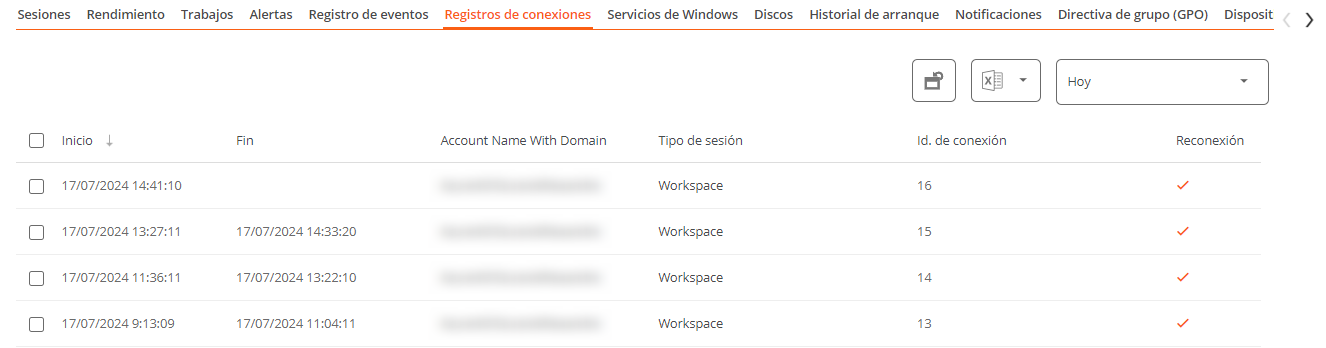
La fecha de finalización de la sesión se registra únicamente para sesiones que han sido desconectadas o cerradas. Mientras la sesión se mantenga activa, este campo permanecerá vacío.
Servicios de Windows
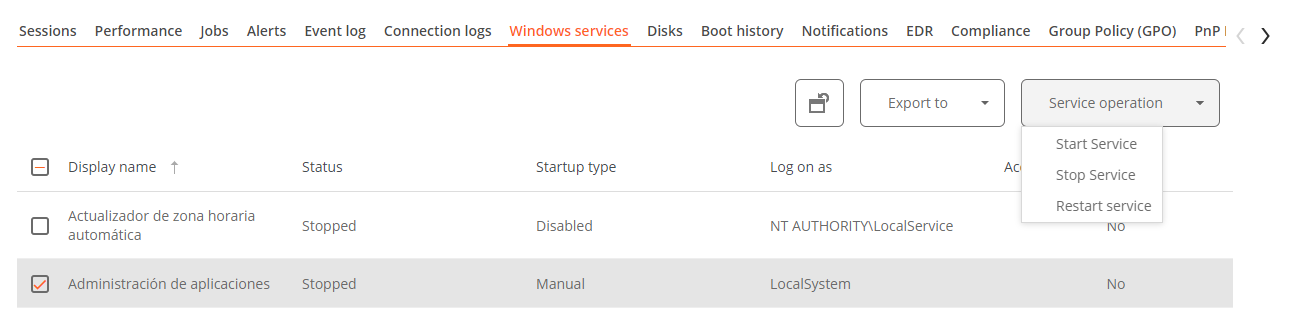
Esta opción muestra el estado de los servicios y ejecutar operaciones de inicio, reinicio o parada de servicios Windows.
Discos
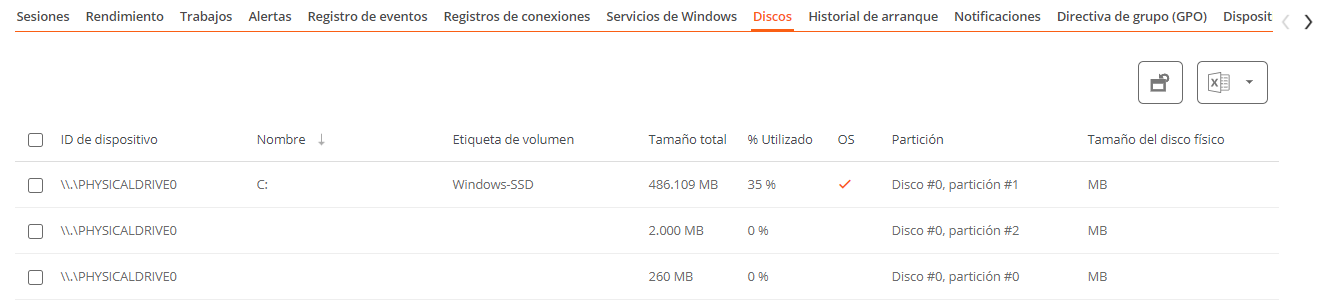
Muestra un listado de todas las particiones presentes en los discos identificados en el sistema, así como estadísticas de su capacidad y niveles de ocupación.
Historial de arranque
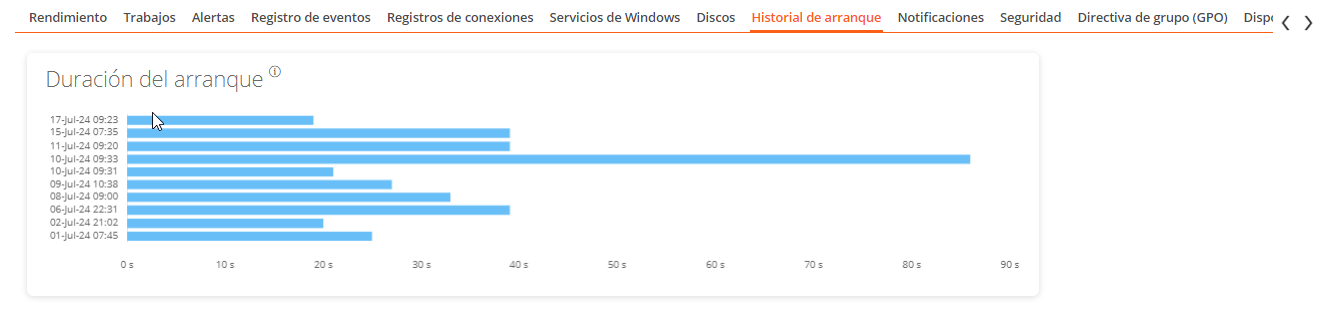
Presenta una gráfica sobre la duración de los últimos diez arranques (boot) del dispositivo.
Notificaciones
Permite ver si el dispositivo tiene alguna notificación activa. Cuando la hay, se muestra un mensaje en la parte superior de la página.

Seguridad
Desde este apartado se puede consultar información sobre el antivirus instalado, así como gráficas sobre el consumo de memoria RAM y CPU.
- Antivirus. Nombre de la solución antivirus instalada o integrada en el sistema. Si se detecta más de uno, se indica Múltiple.
- Versión del antivirus. Número de versión instalada.
- Estado del antivirus. Estado operativo de la solución.
La detección del antivirus es automática solo en el sistema operativo Windows Client (Windows 7 o versiones posteriores). En Windows Server solo se detectará Bitdefender y Windows Defender, y estos serán los únicos que mostrarán el uso de memoria RAM y CPU.
En el caso que FlexxAgent detecte CrowdStrike como solución de Endpoint Detection and Response (EDR), se mostrarán los mismos campos de información:
- Endpoint Detection and Response (EDR). Nombre de la solución de seguridad de endpoints; en este caso CrowdStrike.
- Versión de CrowdStrike. Número de versión instalada.
- Estado de CrowdStrike. Estado operativo de la solución.
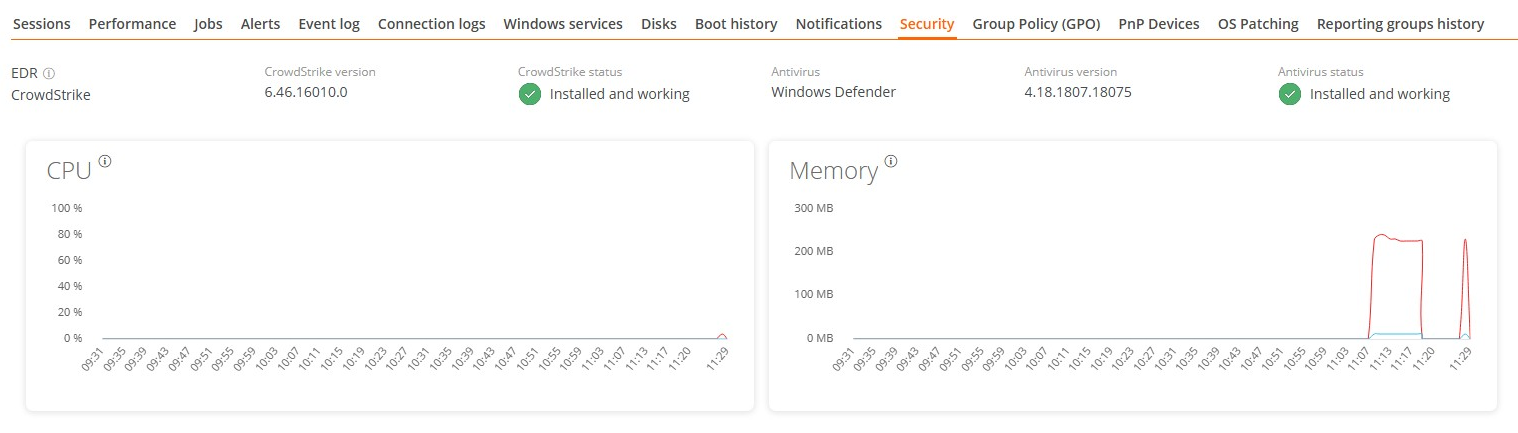
FlexxAgent sincroniza las alertas de CrowdStrike cada minuto.
Si, además, se ha realizado la integración CrowdStrike desde Portal, se mostrará una tabla con información sobre las detecciones, que incluirá los siguientes campos:
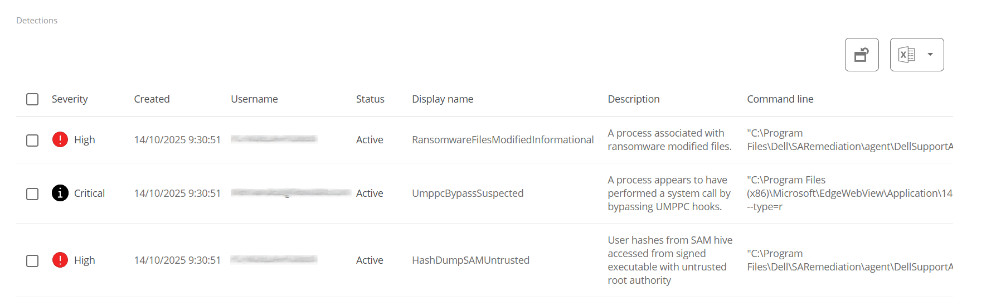
- Gravedad. Nivel de criticidad asignado a la detección según el impacto potencial o riesgo de la amenaza.
- Creado. Fecha y hora en que se generó la detección en el sistema.
- Nombre de usuario. Usuario asociado a la actividad o proceso que originó la detección.
- Estado. Estado actual de la detección.
- Nombre parta mostrar. Nombre descriptivo asignado a la detección, que resume el tipo de amenaza o comportamiento identificado.
- Descripción. Información ampliada sobre la detección.
- Línea de comandos. Comando o instrucción ejecutada en el dispositivo que generó o está relacionada con la detección.
Cumplimiento
Permite ver el estado de la política de cumplimiento configurada para el dispositivo activo. Para actualizar este campo a demanda, se debe hacer clic en Operaciones -> Forzar el cumplimiento de la normativa.

Directiva de grupo (GPO)
Muestra información de las políticas de grupo aplicadas en el dispositivo activo. Permite ver los nombres de las políticas como la hora de comprobación.
Dispositivos PnP
Muestra los dispositivos Plug and Play (PnP) que se encuentran en estado de error, lo cual puede deberse a fallos de hardware o a una configuración incorrecta del controlador o del propio dispositivo.
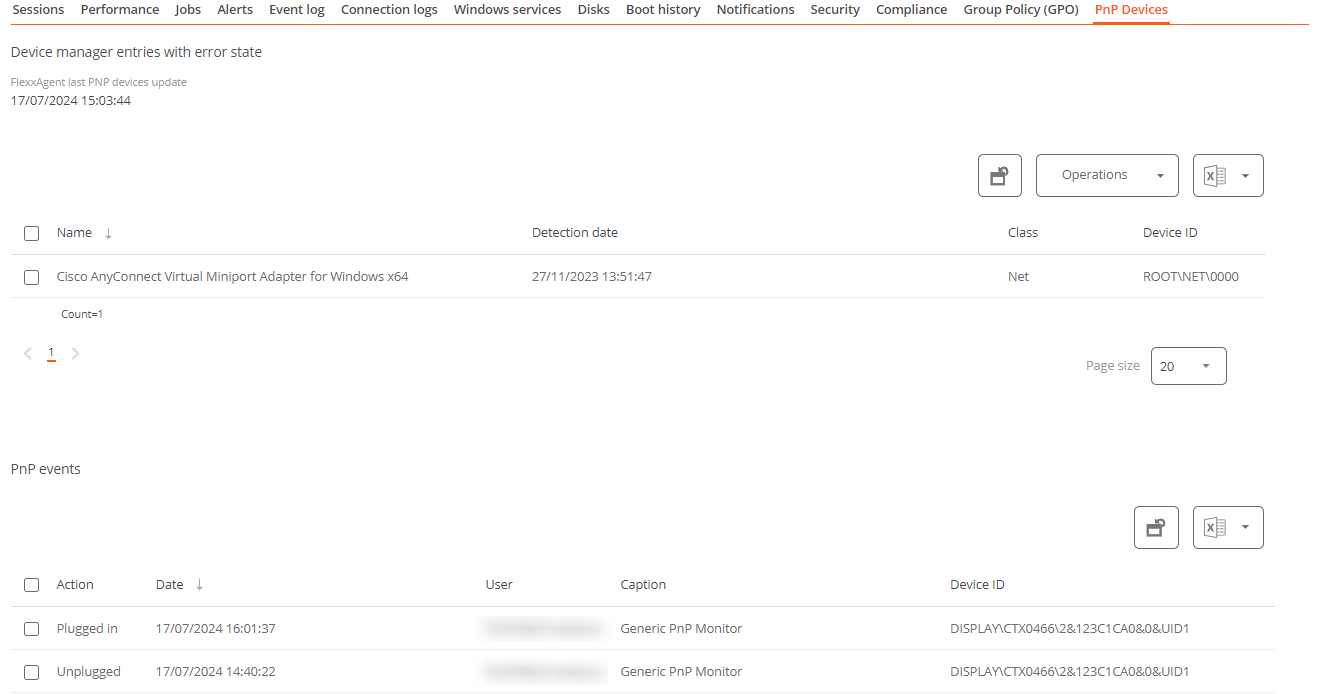
En la parte inferior de esta vista se muestra una tabla que registra todos los eventos relacionados con los dispositivos PnP, generando una entrada cada vez que un periférico es conectado o desconectado.
Resumen del sistema
Presenta información del sistema para dispositivos Windows. Incluye:
| Campo | Detalle |
|---|---|
| OSVersion | Número de versión del sistema operativo |
| OtherOSDescription | Descripción adicional de la versión actual del sistema operativo (opcional) |
| OSManufacturer | Nombre del fabricante del sistema operativo. En el caso de los sistemas basados en Windows, este valor es "Microsoft Corporation" |
| SystemModel | Nombre del producto que un fabricante da a un equipo |
| SystemType | Sistema que se ejecuta en el equipo basado en Windows |
| SystemSKU | Información de product stock-keeping unit (SKU) del producto (opcional) |
| Processor | Nombre, número de cores y número de procesadores lógicos del procesador |
| BIOSReleaseDate | Fecha UTC de lanzamiento del BIOS de Windows |
| EmbeddedControllerVersion | Versiones principal y secundaria del firmware del controlador embedded, separadas por “.” |
| BaseBoardManufacturer | Nombre de la organización responsable de fabricar el dispositivo físico |
| BaseBoardProduct | Número de pieza de placa base definido por el fabricante |
| BaseBoardVersion | Versión del dispositivo físico |
| PlatformRole | Tipo de chasis donde Unspecified = 0, Desktop = 1, Mobile = 2, Workstation = 3, EnterpriseServer = 4, SOHOServer = 5, AppliancePC = 6, PerformanceServer = 7, MaximumValue = 8 |
| WindowsDirectory | Directorio de Windows del sistema operativo |
| SystemDirectory | Directorio de sistema del sistema operativo |
| BootDevice | Nombre de la unidad de disco desde la que se inicia el sistema operativo Windows |
| Locale | Nombre Identificador de idioma usado por el sistema operativo |
| TimeZone | Nombre de la zona horaria del sistema operativo |
| PageFileSpace | Cantidad real de espacio en disco asignado para su uso como archivo de paginación, en megabytes |
| PageFile | Nombre del archivo de paginación |
| BIOSMode | Modo de arranque del dispositivo (BIOS o UEFI) |
| SecureBootState | Estado del modo de arranque seguro (Off, On) |
Historial de grupos de reporte
Permite ver a qué grupos de reporte pertenece el dispositivo, la fecha de incorporación y si se le ha asignado el grupo de forma manual o automática.