Operaciones
Operaciones permite visualizar y gestionar las acciones ejecutadas en los dispositivos del entorno. Es la principal fuente de información para supervisar la ejecución, el estado y el resultado de las operaciones lanzadas desde la plataforma.
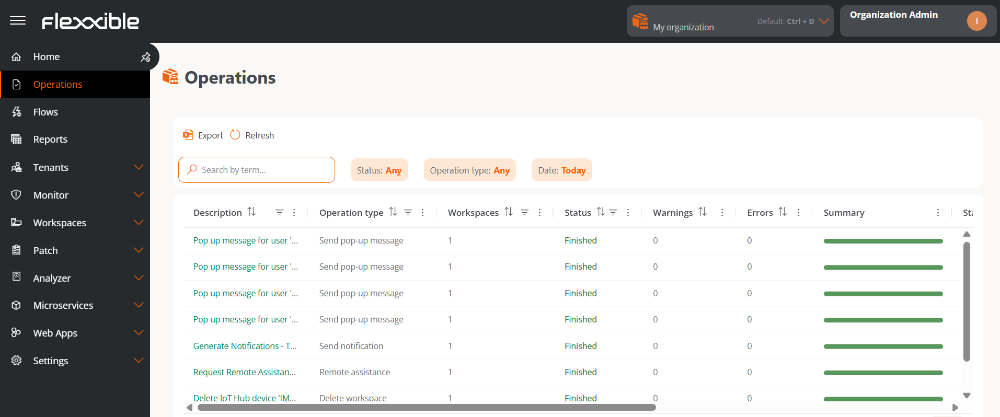
Mediante una tabla dinámica, los usuarios pueden consultar información detallada sobre cada operación, incluyendo su estado, origen, tipo y resultados obtenidos, lo que facilita el seguimiento y el diagnóstico de incidencias.
Para acceder a esta funcionalidad es necesario tener instalada la versión 25.12 o posterior de FlexxAgent.
Información de la tabla
Cada registro de la tabla representa una operación e incluye los siguientes campos:
- Descripción. Breve explicación de la operación realizada.
- Workspaces. Cantidad de dispositivos en los que se ejecutó la operación.
- Tipo de operación. Tipo de operación ejecutada.
- Estado. Situación actual de la operación. Consultar esta tabla para más detalle.
- Advertencias. Cantidad de advertencias registradas durante la ejecución.
- Errores. Cantidad de errores detectados.
- Resumen. Indicador visual del resultado global de la operación.
- Iniciado por. Usuario que ejecutó la operación.
- Iniciado el. Fecha y hora de inicio de la ejecución.
- Finalizado el. Fecha y hora de finalización de la ejecución.
- Creado el. Fecha y hora de creación del registro de la operación.
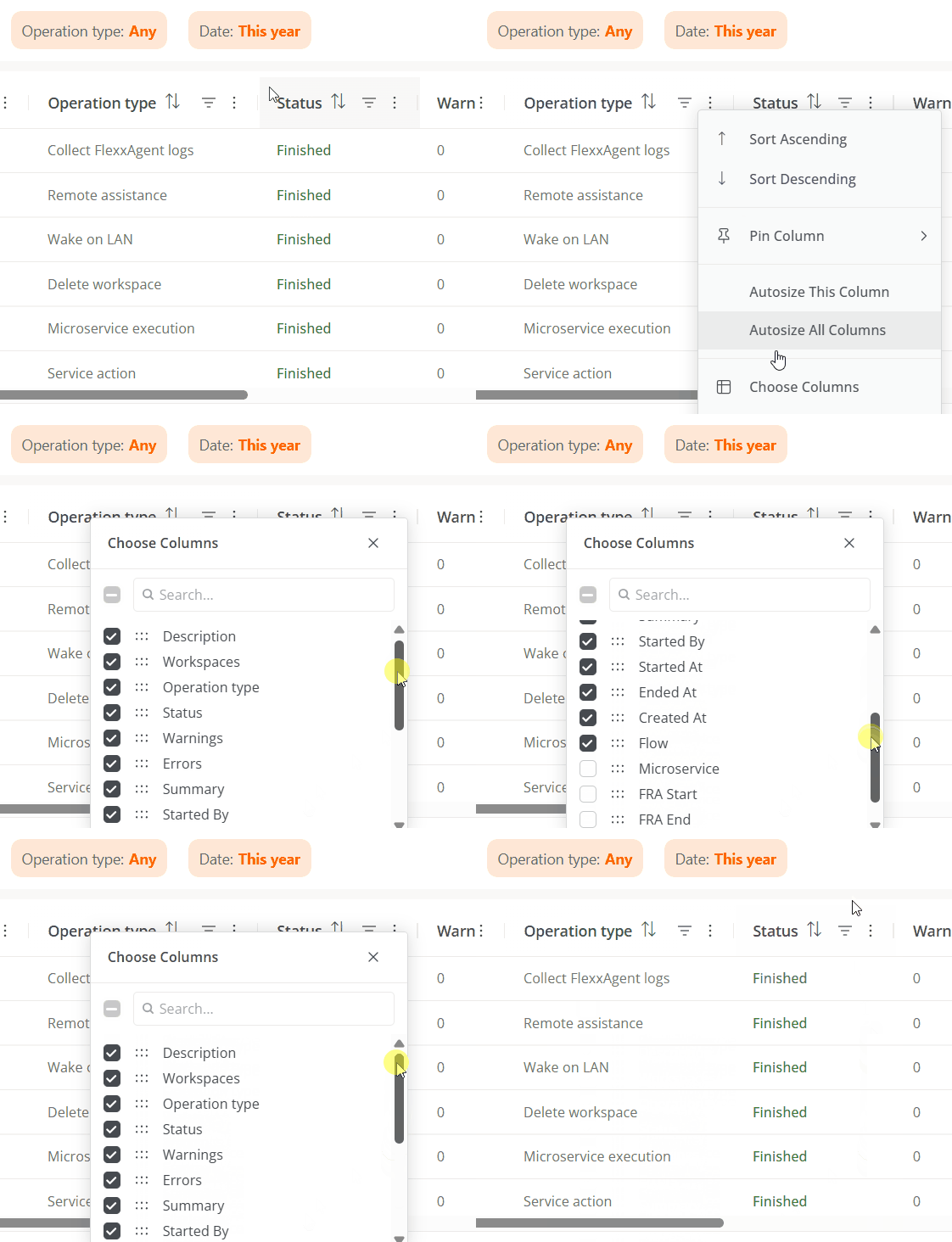
Mediante la opción Elegir columnas, el usuario puede ver columnas adicionales para ampliar la información disponible, como:
- Flujo. Nombre del flujo asociado a la operación, si aplica.
- Microservicio. Nombre del microservicio asociado a la operación, si aplica.
- FRA inicio. Fecha y hora de inicio de Flexxible Remote Assistance (FRA), si aplica.
- FRA fin. Fecha y hora de finalización de Flexxible Remote Assistance (FRA), si aplica.
- FRA tipo. Tipo de Flexxible Remote Assistance (FRA) ejecutada: Atendida, Desatendida o Dinámica.
Estados de la ejecución
Los estados de las operaciones se detallan a continuación:
| Estado | Descripción | Categoría del estado |
|---|---|---|
| Finalizado | La ejecución o tarea ha finalizado correctamente y ha completado su procesamiento. | Definitivo |
| Error | La ejecución ha terminado debido a un error que ha impedido su finalización satisfactoria. | Definitivo |
| Timeout | La ejecución ha superado el tiempo máximo permitido y ha finalizado automáticamente. | Definitivo |
| Cancelado | La ejecución ha sido cancelada manualmente o por una acción externa antes de completarse. | Definitivo |
| Pendiente | La ejecución ha sido creada y está pendiente de ser procesada, pero aún no ha comenzado. | Transitorio |
| En curso | La ejecución se encuentra actualmente en curso y está siendo procesada. | Transitorio |
| Programada | La ejecución está programada para iniciarse en una fecha u hora futura. | Transitorio |
| Desconocido | El estado de la ejecución no puede determinarse debido a la ausencia de información, problemas de comunicación o una condición no contemplada por el sistema. Requiere verificación adicional. | Definitivo |
Filtros disponibles
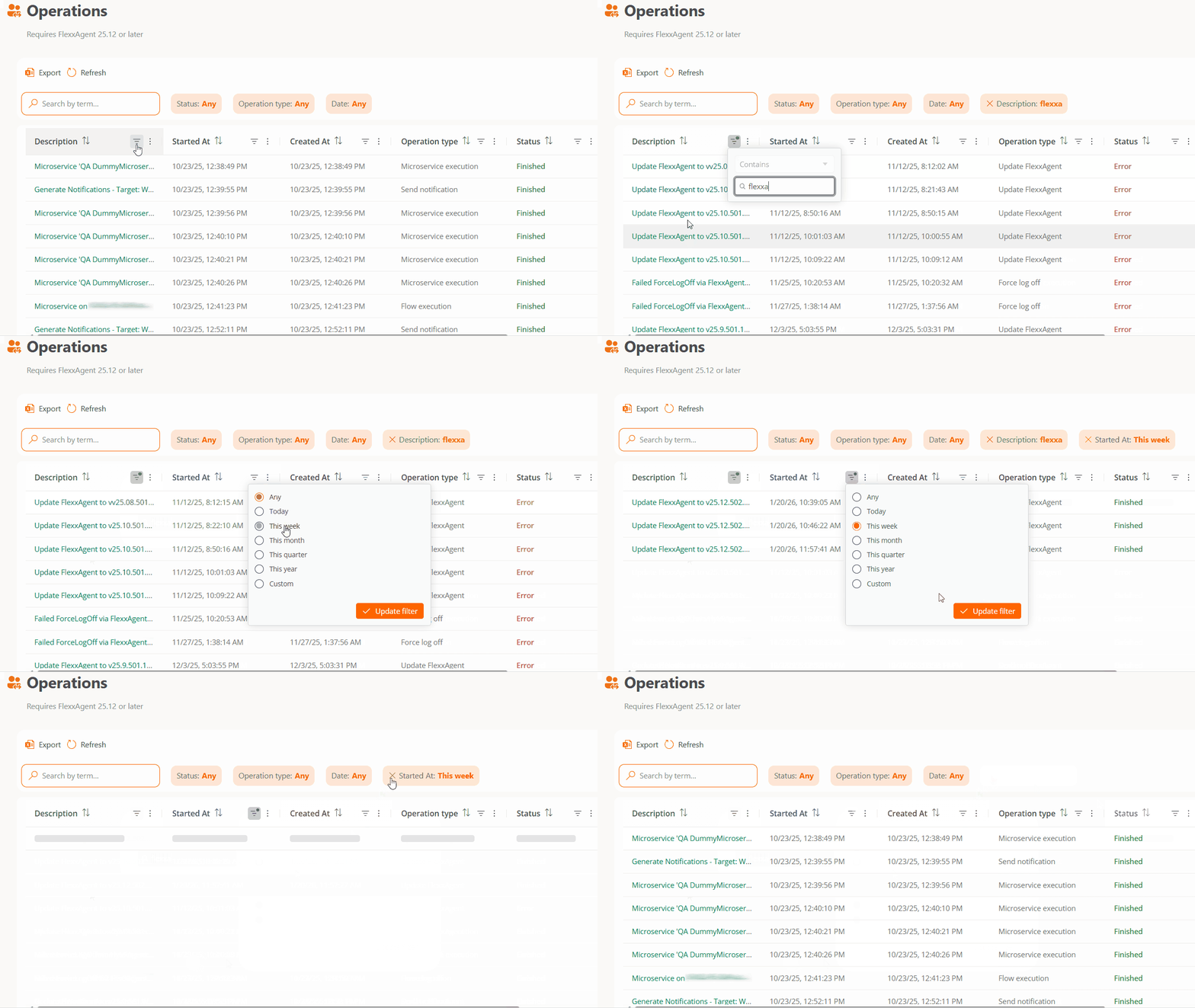
La tabla de operaciones incorpora filtros que facilitan la localización y el análisis de operaciones específicas:
- Estado. Permite filtrar por uno o varios estados de ejecución.
- Tipo de operación. Permite filtrar por los distintos tipos de operaciones disponibles.
- Fecha. Permite seleccionar rangos predefinidos (Hoy, Esta semana, Este mes, Este trimestre, Este año) o un rango Personalizado. El periodo seleccionado se aplica de forma simultánea sobre los campos Iniciado el, Finalizado el y Creado el.
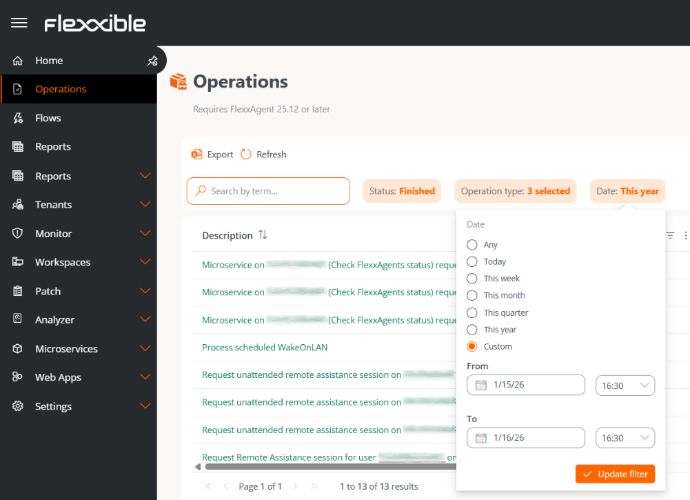
Además de los filtros anteriores, las columnas Descripción, Workspaces, Iniciado por, Iniciado el, Finalizado el, Creado el, Flujo y Microservicio permiten aplicar filtros específicos directamente desde la propia tabla.
Detalle de una operación
Al seleccionar una operación de la tabla, se accede a su vista de detalle, organizada en las siguientes pestañas:
Detalles
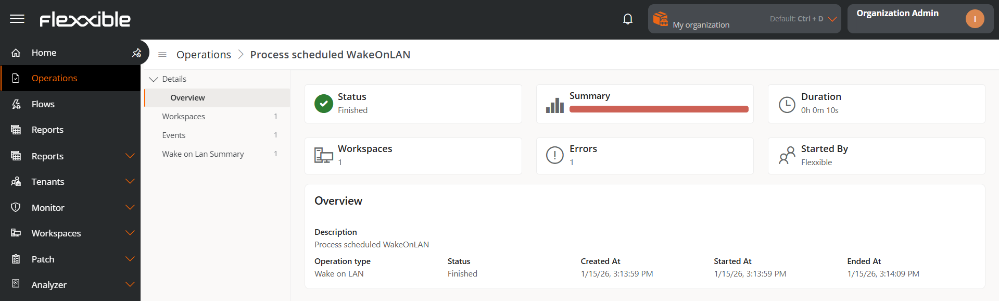
Esta pestaña muestra tarjetas resumen con los principales indicadores de la operación.

En el apartado Visión general se presenta información detallada adicional:
- Descripción
- Tipo de operación
- Estado
- Creado el
- Iniciado el
- Finalizado el
En este apartado, los campos de información disponibles pueden ampliarse en función del tipo de operación.

Asistencia remota (Flexxible Remote Assistance)
Cuando la operación corresponde a una sesión de Flexxible Remote Assistance, se habilita una sección específica con la siguiente información:

- Tipo. Indica si la asistencia es atendida, desatendida o dinámica.
- Iniciado el. Fecha y hora de inicio de la asistencia.
- Terminado el. Fecha y hora de finalización de la asistencia.
- Duración. Tiempo total de la sesión.
Workspaces
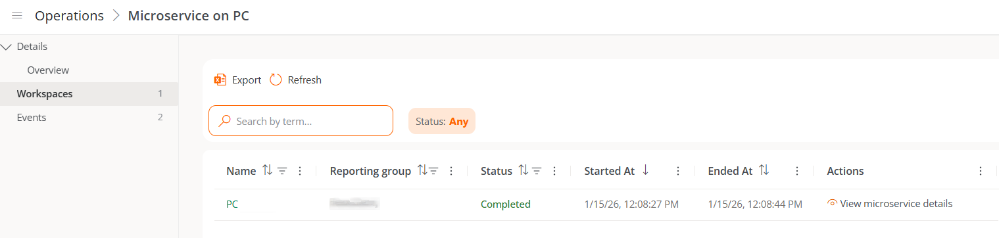
Esta pestaña muestra una tabla con el listado de los dispositivos sobre lo que se ejecutó la operación.
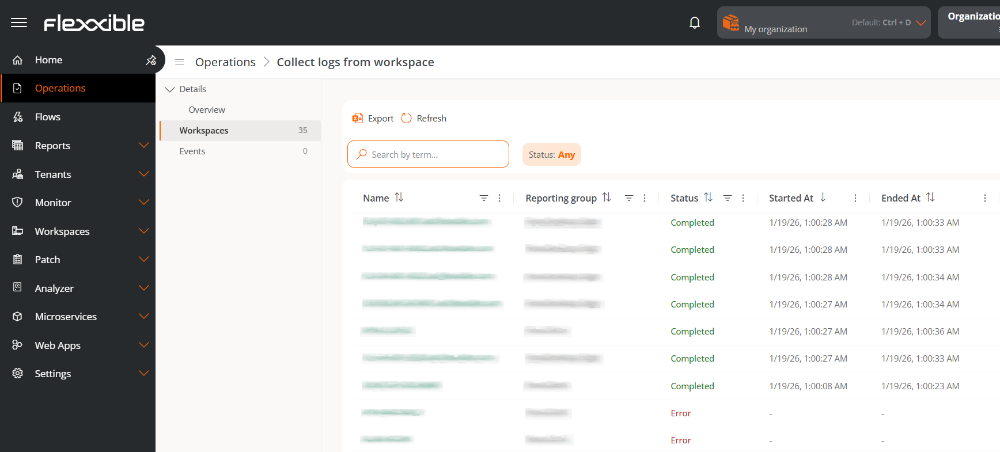
Cada registro incluye la siguiente información:
- Nombre. Identificación del dispositivo. Al hacer clic sobre él, se abre su vista de detalle.
- Grupo de reporte. Grupo de reporte al que pertenece el dispositivo.
- Estado. Estado de la ejecución de la operación en ese dispositivo.
- Iniciado el. Fecha y hora de inicio de la ejecución.
- Finalizado el. Fecha y hora de finalización.
- Acciones. Permite acceder al detalle de la ejecución en operaciones de tipo Flujos, Ejecución de microservicios y Microservicio de usuario final.
Eventos
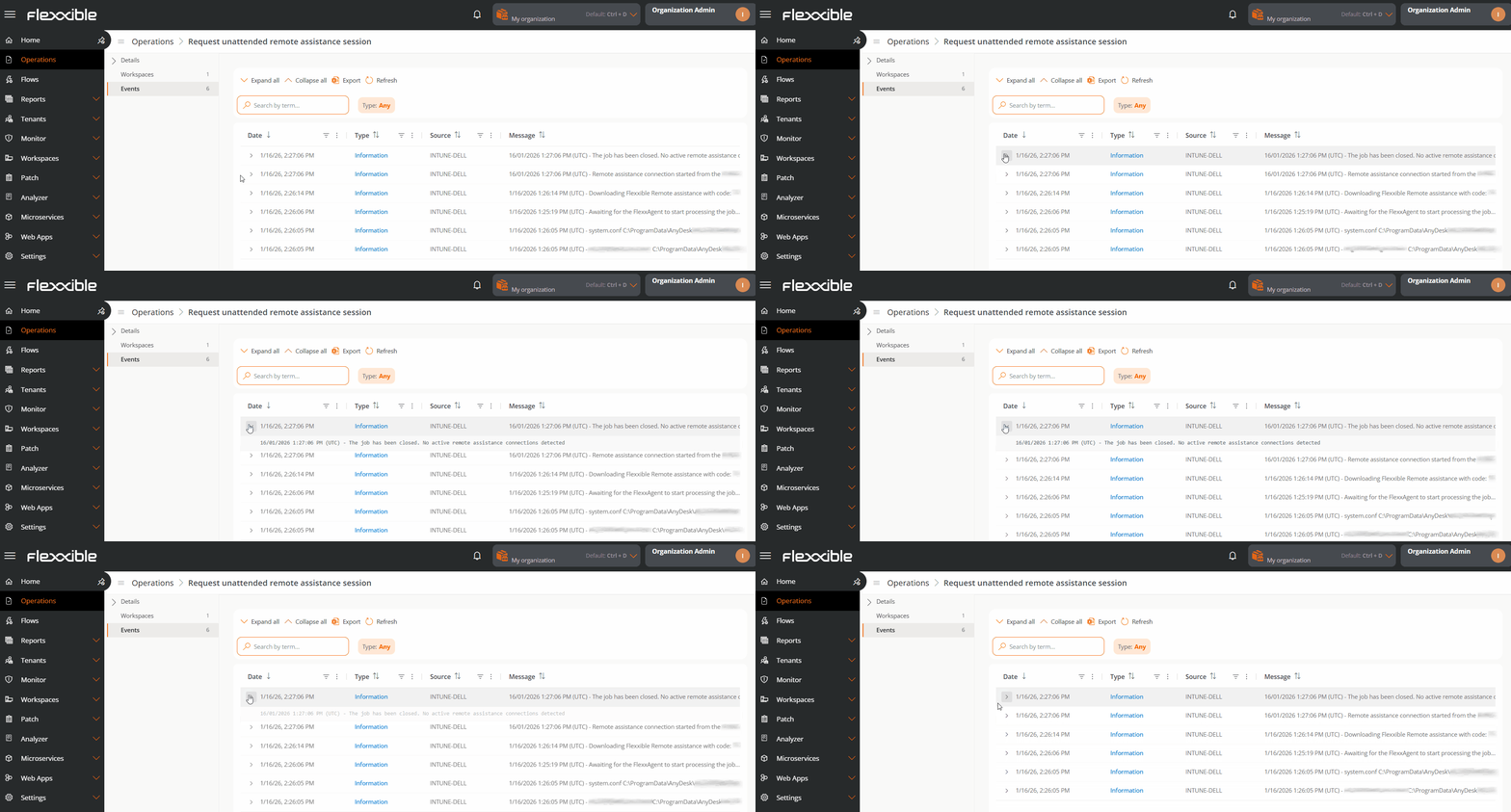
Esta sección muestra el historial de eventos generados por el sistema durante la ejecución de la operación, lo que permite diagnosticar errores o verificar el progreso.
Cada evento incluye:
- Fecha. Fecha y hora en la que se registró el evento.
- Tipo. Nivel del evento: Información, Error o Crítico.
- Origen. Componente del sistema que generó el evento.
- Mensaje. Descripción detallada del evento.
Los registros de la tabla son desplegables, lo que permite visualizar el mensaje completo y facilitar el análisis y la resolución de incidencias.
Resumen de Wake on LAN
Esta pestaña ofrece una visión completa de las operaciones Wake on LAN, permitiendo supervisar de forma centralizada el estado y el resultado de los encendidos automáticos de los dispositivos. Esta vista resulta especialmente útil en operaciones que involucran un gran número de equipos, ya que reduce significativamente el tiempo de diagnóstico.
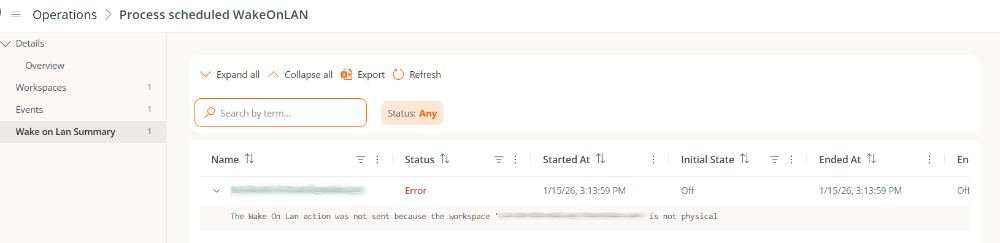
La tabla incluye la siguiente información:
- Nombre. Nombre del dispositivo que se intentó encender.
- Estado. Estado de la operación de encendido.
- Iniciado el. Fecha y hora del inicio de la operación.
- Estado inicial. Estado de energía del dispositivo al comenzar la operación.
- Finalizado el. Fecha y hora de finalización.
- Estado de finalización. Estado de energía del dispositivo al finalizar la operación.
- Dirección MAC. Identificador físico único de la tarjeta de red del dispositivo.
- Subred. Rango de red al que pertenece el dispositivo.
Desde la opción Elegir columnas, al igual que en la tabla del listado de operaciones, el usuario puede visualizar campos adicionales relacionados con Wake on LAN, como información de dispositivos intermedios, registros o el identificador de la programación de encendido automático.
Los registros de esta tabla también son desplegables, lo que permite consultar en detalle el diagnóstico de cada operación.
Detalle de la ejecución de un microservicio
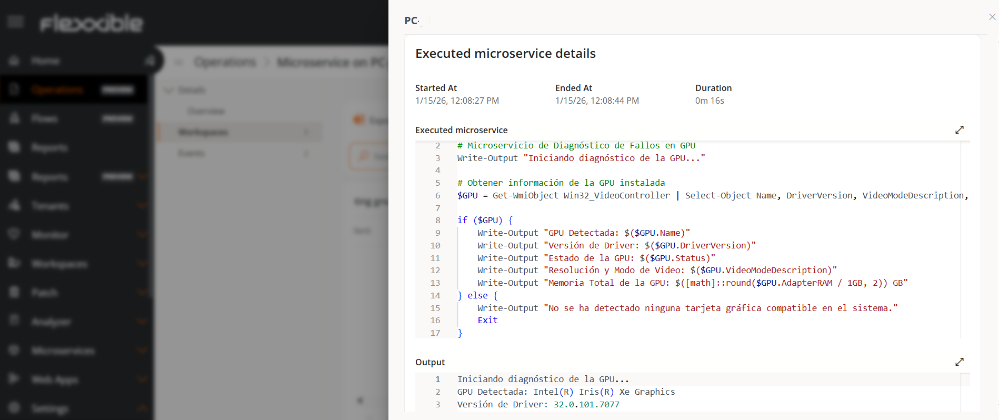
En las operaciones de tipo Flujos, Ejecución de microservicios y Microservicio de usuario final es posible consultar información detallada sobre la ejecución del microservicio en cada dispositivo. Esta vista amplía la información disponible en la pestaña Workspaces y permite supervisar el estado, la duración y el resultado de la ejecución, facilitando el análisis y la resolución de incidencias.
Acceso al detalle de la ejecución
Para consultar el detalle de la ejecución de un microservicio:
- Acceder a
Portal->Operaciones. - Seleccionar la operación correspondiente.
- En el menú, abrir la pestaña
Workspaces. - En la columna
Accionesde la tabla, hacer clic enVer detalles del microservicio.
Información del detalle de la ejecución
La vista de detalle de la ejecución del microservicio incluye la siguiente información:
- Iniciado el. Fecha y hora de inicio de la ejecución.
- Finalizado el. Fecha y hora de finalización.
- Duración. Tiempo total transcurrido entre el inicio y la finalización.
- Microservicio ejecutado. Código identificador del microservicio.
- Output. Información generada como resultado de la ejecución, útil para validar el resultado y analizar posibles incidencias.