Directivas de actualizaciones de Microsoft
Si desde Targets se puede definir cuándo, cómo y a quién se aplican las actualizaciones, desde Directivas de actualizaciones de Microsoft se define qué se actualiza; es decir, se gestiona la aprobación o denegación de la instalación de una o más actualizaciones del catálogo de Microsoft en los dispositivos de una organización.
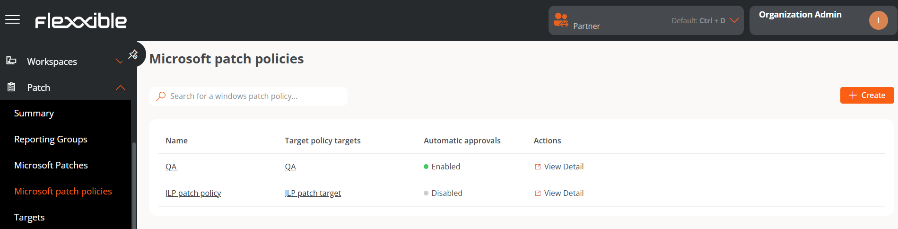
Crear una nueva directiva de actualización
-
Acceder a
Portal->Actualizaciones->Directivas de actualización de Microsoft. -
Hacer clic en
Nuevoen la parte superior derecha de la interfaz. -
En el formulario, asignar un nombre a la nueva directiva.
-
Hacer clic en
Guardar.
La directiva recién creada aparecerá en la tabla, junto con los siguientes campos:
- Objetivos de la directiva de actualizaciones. Targets que tienen configurada una directiva de actualización de Microsoft.
- Aprobaciones automáticas. Indica si la configuración de aprobaciones automáticas se encuentra Habilitada o Deshabilitada.
- Acciones. Contiene el botón
Ver detalle, que permite acceder a los ámbitos de configuración: Detalles, Actualizaciones de Microsoft, Aprobaciones automáticas, Actualizaciones no catalogadas y Aprobaciones automáticas no catalogadas.
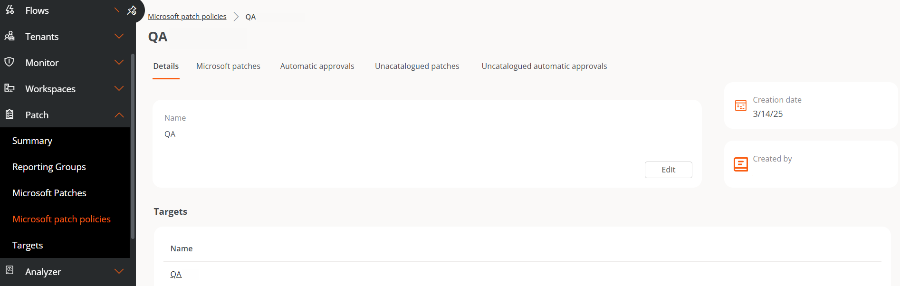
Detalles
Desde esta pestaña es posible consultar información básica sobre la directiva:
- Nombre
- Targets vinculados
- Fecha de creación
- Usuario creador
El botón Editar abre un formulario que permite modificar el nombre de la directiva o eliminarla.
Actualizaciones de Microsoft
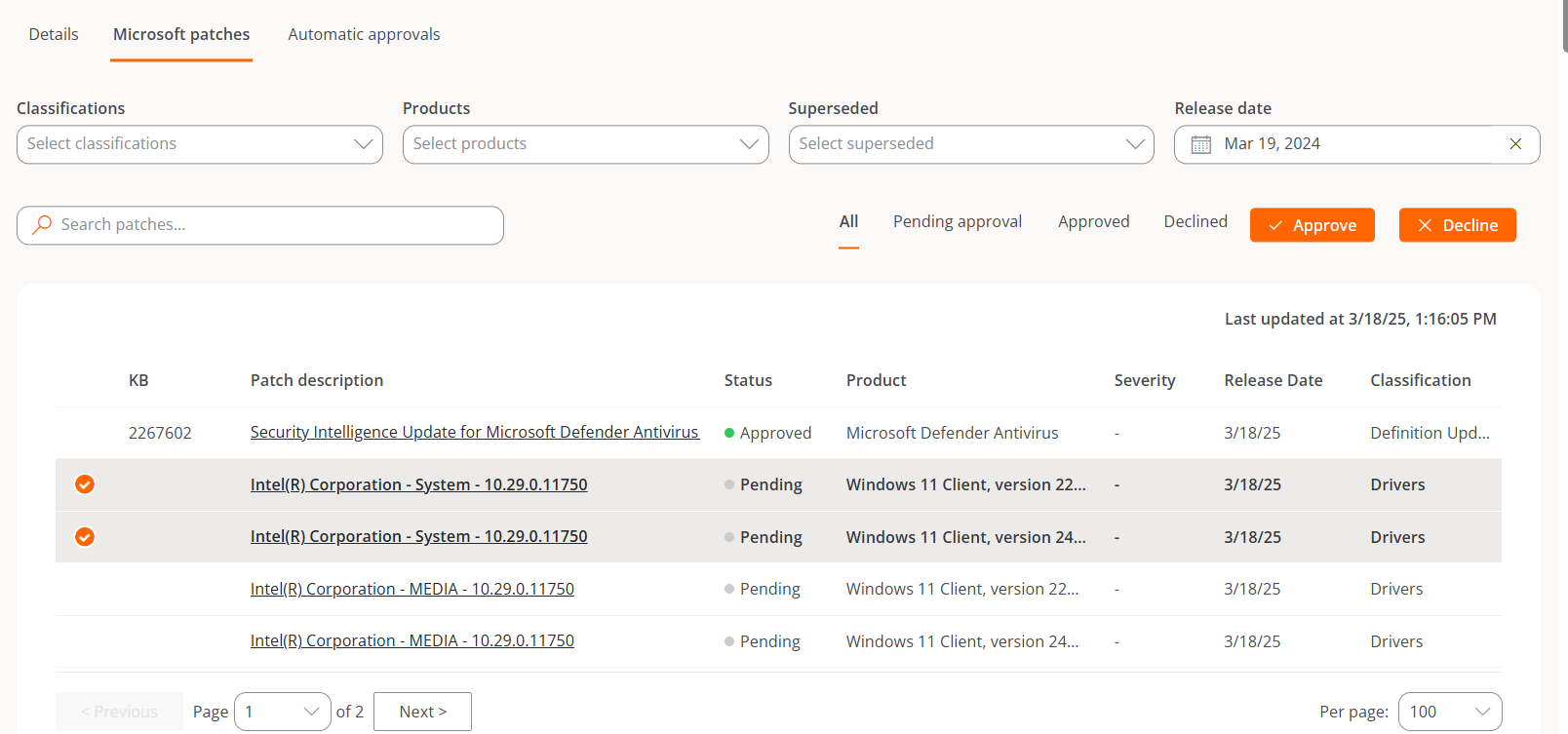
Esta pestaña muestra una tabla con el listado de actualizaciones disponibles para el target vinculado, junto con los siguientes datos:
- KB. Identificador único asignado al paquete de actualización de Microsoft. Algunos controladores o firmware no tienen un KB asignado.
- Descripción de revisión. Enlace que dirige a información detallada sobre la actualización.
- Estado. Estado de la actualización: Aprobado, Rechazado o Pendiente.
- Producto. Nombre del producto de Microsoft al que se aplica la actualización.
- Gravedad. Nivel de urgencia detectado para la ejecución de la actualización.
- Fecha de lanzamiento. Fecha a partir de la cual la actualización se encuentra disponible.
- Clasificación. Categoría asignada a la actualización. Puede ser Updates, Critical Updates, Security Updates, Upgrades, Definition Updates, Drivers, Feature Packs y Update Rollups.
- Última actualización. Fecha y hora de la última modificación del listado.
Sobre la tabla se encuentran varias opciones de filtrado que permiten listar las actualizaciones según Clasificaciones, Productos, Reemplazada o Fecha de lanzamiento.
También es posible hacer búsquedas por cadenas de texto o filtrar por estado: Pendiente de aprobación, Aprobado o Rechazado.
Aprobar o rechazar una actualización de forma manual
Para aprobar o rechazar una actualización se deben seleccionar una o más entradas de la tabla y elegir la acción deseada:
-
Aprobar. La actualización se instalará en los dispositivos correspondientes la próxima vez que se ejecute un proceso de actualización, conforme a la configuración del target.
-
Rechazar. La actualización se intentará desinstalar durante el siguiente proceso de actualización en los dispositivos que la tengan instalada, de acuerdo con la configuración del target.
No todas las actualizaciones se pueden desinstalar. La ejecución de este proceso depende del estado actual del dispositivo y de otros factores. El resultado del intento de desinstalación estará disponible en la tarea de actualización correspondiente.
Si un usuario define una directiva de actualización de Microsoft, pero no aprueba o rechaza manual o automáticamente un paquete de actualización, no se generará ninguna actividad de instalación o desinstalación en los dispositivos.
Aprobaciones automáticas
Esta pestaña muestra una tabla con las reglas de aprobación automática configuradas. Los campos incluyen la siguiente información:
- Clasificación. Categoría asignada a la actualización.
- Productos. Nombre del producto de Microsoft al que se aplica la actualización.
- Días después del lanzamiento. Número de días transcurridos desde la publicación de la actualización, tras los cuales será aprobada automáticamente.
- Acciones. Contiene el botón
Ver detalle, que abre un formulario para editar la regla de aprobación automática.
Crear una regla de aprobación automática
Es posible configurar una o varias reglas de aprobación automática dentro de una misma directiva de actualización.
Para crear una nueva regla:
-
Acceder a
Portal->Actualizaciones->Directivas de actualización de Microsoft. -
Seleccionar una directiva.
-
Ir a la pestaña
Aprobaciones automáticas. -
Hacer clic en
Nuevoy definir:- Clasificaciones
- Productos
- Días después del lanzamiento

Las aprobaciones automáticas se ejecutan una vez al día, a las 6:00 h. Por ello, cualquier cambio en la configuración de las reglas de aprobación automática no se aplicará de inmediato, sino que normalmente tendrá efecto al día siguiente.
-
Se recomienda configurar reglas de aprobación automática al crear una nueva directiva y no aplicarla al target hasta que las actualizaciones que se desean considerar como punto de partida estén aprobadas. De esa manera, cuando la directiva se aplique, se podrá partir de un escenario estable.
-
Si se configuran reglas de aprobación automática, se recomienda hacerlo también para las actualizaciones no catalogadas, a fin de evitar que queden parches sin aprobar.
Actualizaciones no catalogadas
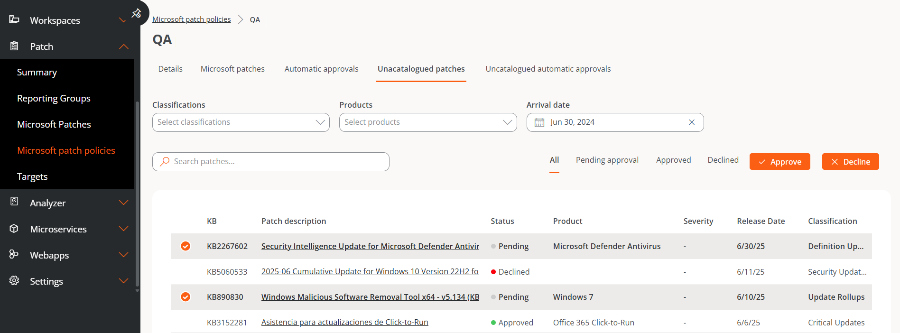
El listado global de actualizaciones pendientes en un dispositivo puede consultarse en Actualizaciones de Microsoft; no obstante, existen parches que el dispositivo puede reportar como pendientes, pero que no figuran en dicho listado.
Las Actualizaciones no catalogadas corresponden a estos casos. Se trata de parches pendientes que pueden estar relacionados con características de Microsoft, pero que no tienen una correspondencia exacta con las entradas del catálogo.
El listado de actualizaciones no catalogadas se muestra a nivel de inquilino.
La tabla muestra las actualizaciones no catalogadas disponibles, con los siguientes datos:
-
KB. Identificador único del paquete de actualización. Algunos controladores o firmware no tienen KB asignado.
-
Descripción de revisión. Enlace a información detallada sobre la actualización.
-
Estado. Aprobado, Rechazado o Pendiente.
-
Producto. Nombre del producto de Microsoft al que se aplica la actualización.
notaLas actualizaciones no catalogadas son reportadas por FlexxAgent según la información obtenida del dispositivo; no obstante, en ocasiones Windows no proporciona información sobre el Producto asociado. Por este motivo, este campo puede aparecer vacío.
-
Gravedad. Nivel de urgencia detectado para la ejecución de la actualización.
-
Fecha de lanzamiento. Fecha desde la cual la actualización está disponible.
-
Clasificación. Categoría asignada a la actualización.
La tabla dispone de opciones de filtrado por Clasificaciones, Productos o Fecha de llegada, así como búsquedas por texto y filtros por estado.
Aprobar o rechazar una actualización no catalogada de forma manual
Para aprobar o rechazar una actualización no catalogada se deben seleccionar una o más entradas de la tabla y elegir la acción correspondiente:
-
Aprobar. La actualización se instalará en los dispositivos en el próximo proceso de actualización, según la configuración del target.
-
Rechazar. Se intentará desinstalar la actualización durante el siguiente proceso de actualización, según la configuración del target.
No todas las actualizaciones pueden desinstalarse. La ejecución de este proceso depende del estado actual del dispositivo y de otros factores. El resultado del intento de desinstalación estará disponible en la tarea de actualización correspondiente.
Aprobaciones automáticas no catalogadas
Esta pestaña muestra una tabla con las reglas de aprobación automática configuradas, con los siguientes campos:
-
Clasificación. Categoría asignada a la actualización.
-
Producto. Nombre del producto al que se aplica la actualización.
notaLas actualizaciones no catalogadas son reportadas por FlexxAgent según la información obtenida del dispositivo; no obstante, en ocasiones Windows no proporciona información sobre el Producto asociado. Por este motivo, este campo puede aparecer vacío.
-
Incluir actualizaciones sin productos. Indica si la regla de aprobación automática incluye actualizaciones no catalogadas sin producto asociado.
notaComo puede haber actualizaciones no catalogadas sin producto asociado, Flexxible recomienda activar esta opción para asegurar que este tipo de actualizaciones también queden incluidas en el proceso de aprobación automática.
-
Días después de la llegada. Número de días tras la llegada de la actualización al listado, después de los cuales será aprobada automáticamente.
-
Acciones. Contiene el botón
Ver detalle, que permite editar la regla.
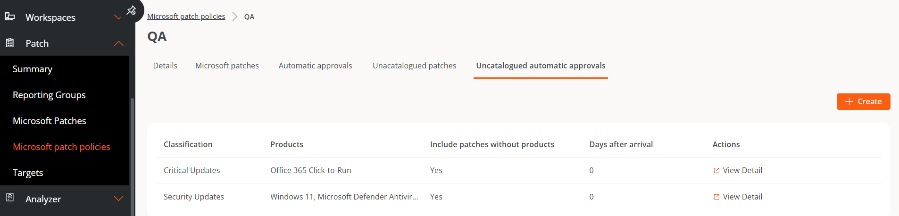
Crear una regla de aprobación automática para actualizaciones no catalogadas
Es posible configurar una o varias reglas de aprobación automática para actualizaciones no catalogadas dentro de una misma directiva de actualización.
Para crear una nueva regla:
-
Acceder a
Portal->Actualizaciones->Directivas de actualización de Microsoft. -
Seleccionar una directiva.
-
Ir a la pestaña
Aprobaciones automáticas no catalogadas. -
Hacer clic en
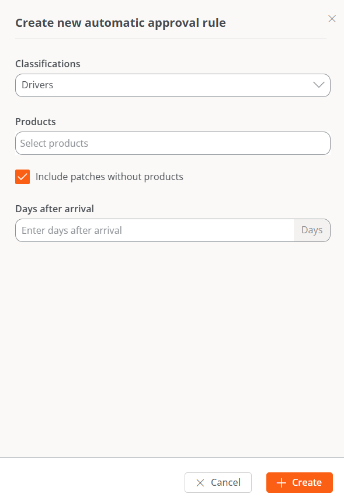
Nuevoy definir:- Clasificaciones
- Productos
- Días después de la llegada
- Incluir actualizaciones sin productos
Como puede haber actualizaciones no catalogadas sin producto asociado, Flexxible recomienda activar esta opción para asegurar que este tipo de actualizaciones también queden incluidas en el proceso de aprobación automática.
Las Actualizaciones no catalogadas y las Aprobaciones automáticas no catalogadas están disponibles a partir de la versión 25.6 de FlexxAgent.