Configurar a integração do Entra ID com Monitor
Monitor é o módulo de monitoramento da Flexxible baseado no Grafana Cloud. Permite o acesso de usuários mediante convite ou através da integração com contas do Entra ID. Este guia descreve as etapas necessárias para estabelecer tal integração.
Configuração no Microsoft Azure
- Criar um registro de aplicativo
- Criar um segredo de cliente
- Configuração das permissões na API
- Criar papéis do aplicativo
- Revisar o arquivo manifest.xml
Criar um registro de aplicativo
- Fazer login no Azure Portal.
- Selecionar o inquilino, se tiver acesso a vários; para isso, no menu do usuário, clicar em
Mudar diretório.

- Uma vez selecionada a subscrição, procurar Microsoft Entra ID.
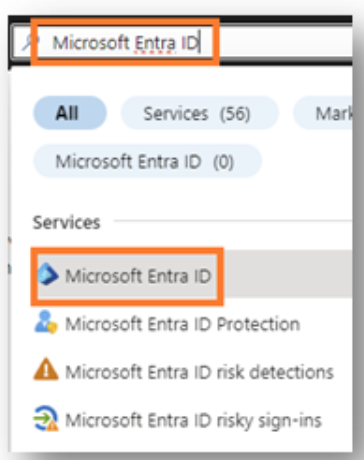
-
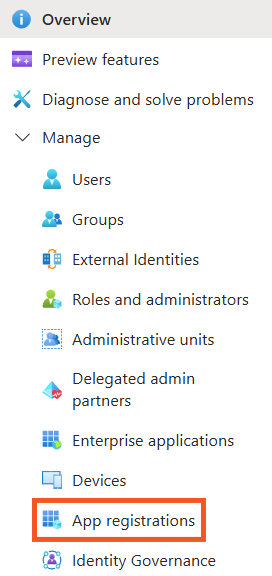
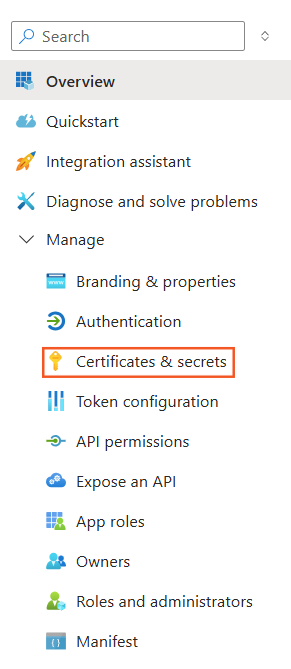
À esquerda da interface, o seguinte menu será mostrado:
-
Clicar em
Registros de aplicativos->Novo registro.
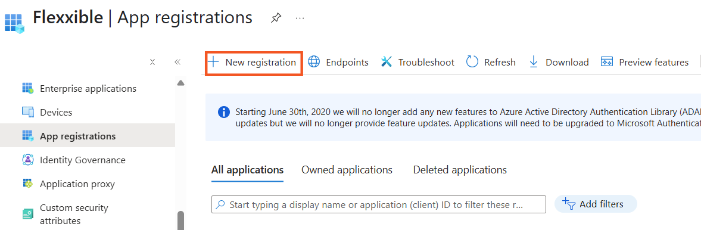
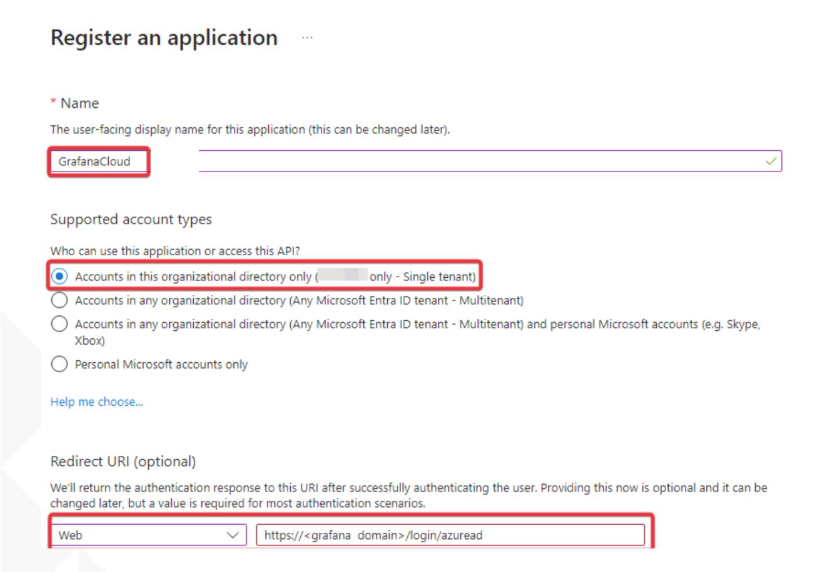
- Inserir um nome para registrar o aplicativo e selecionar o tipo de conta compatível.
-
Em URI de Redirecionamento, selecionar Web e adicionar o seguinte URL de redirecionamento:
https://<grafana domain>/login/azuread -
Clique em
Registrarpara completar o registro do aplicativo.
Criar um segredo de cliente
- Acessar
Registros de aplicativos. - No menu de registro, clique em
Administrar->Certificados e segredos->Novo segredo de cliente.
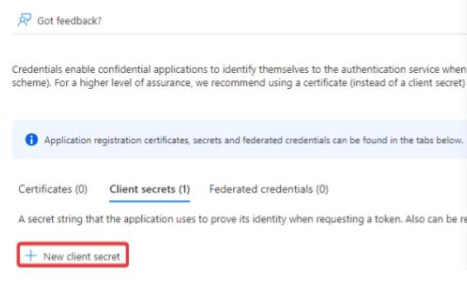
- No campo Descrição escreva GrafanaCloud, e em Expira selecione 24 meses.
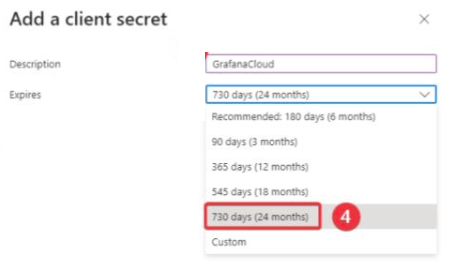
- Clicar em
Adicionar. - Copiar o valor da chave. Este é o valor do segredo do cliente OAuth.

Configuração das permissões na API
Devem ser definidas as permissões necessárias para a API.
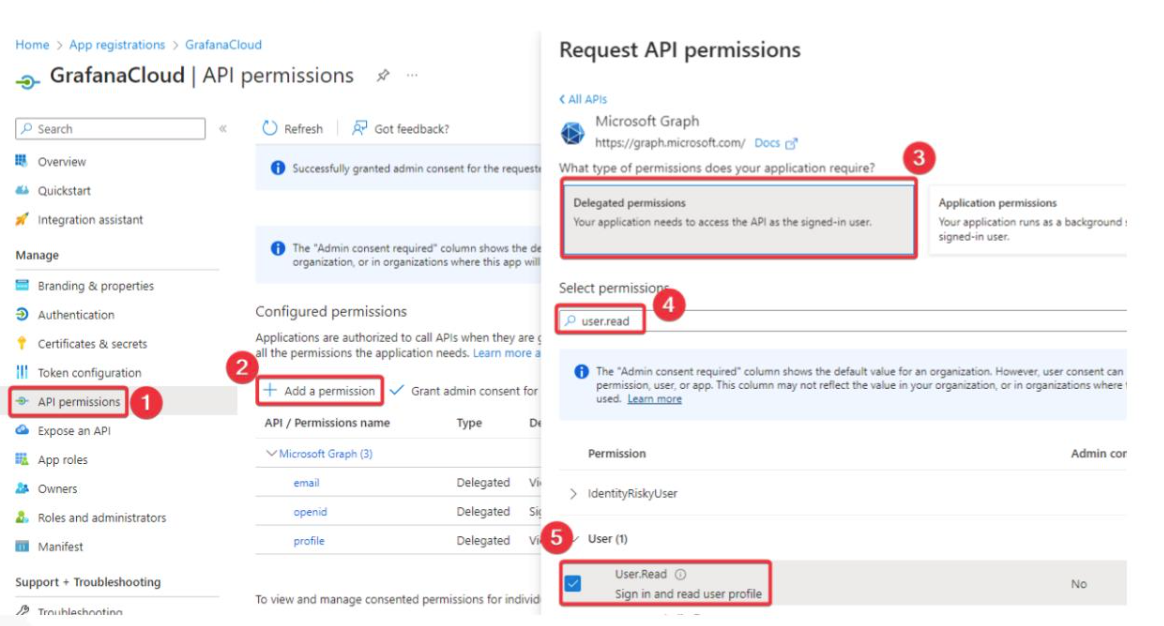
- Procure o aplicativo criado e no menu clique em
Permissões de API->Adicionar uma permissão.
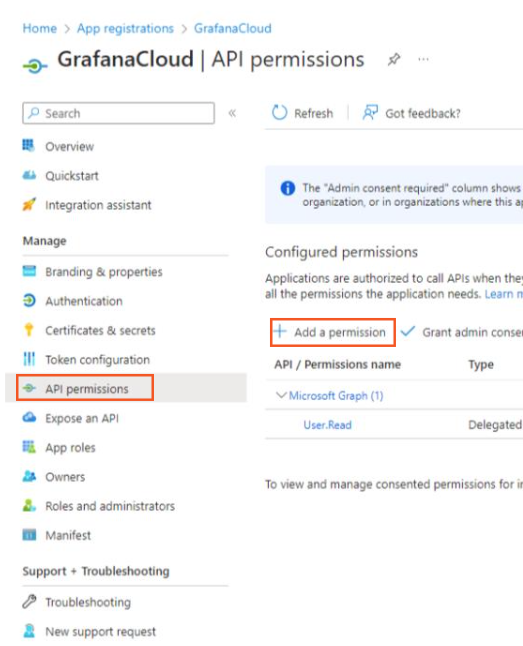
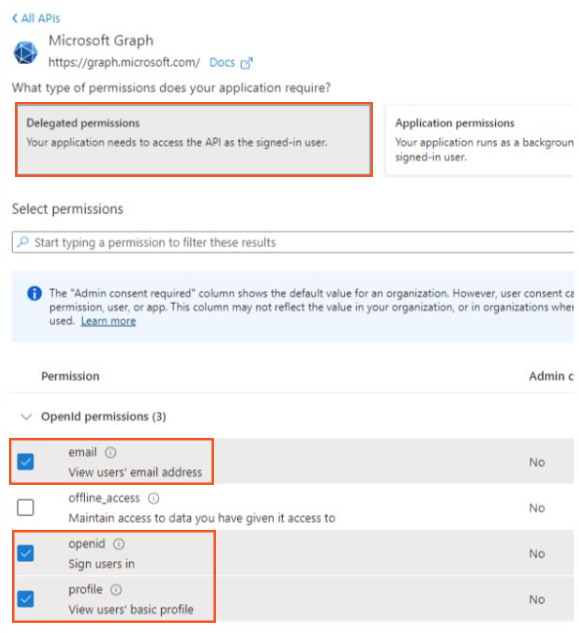
- Clique em
Microsoft Graph->Permissões delegadas. Selecionaremail,openideprofile.
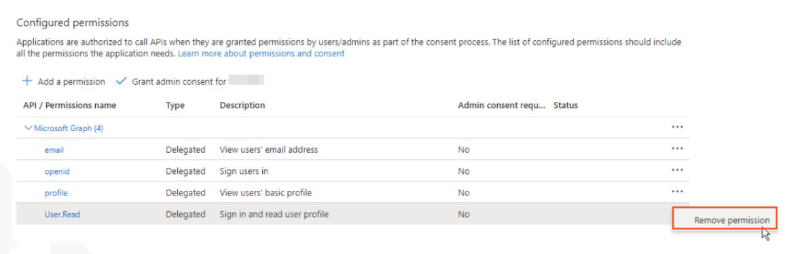
- Depois de adicionados, selecione a permissão criada por padrão e clique em
Remover permissão.
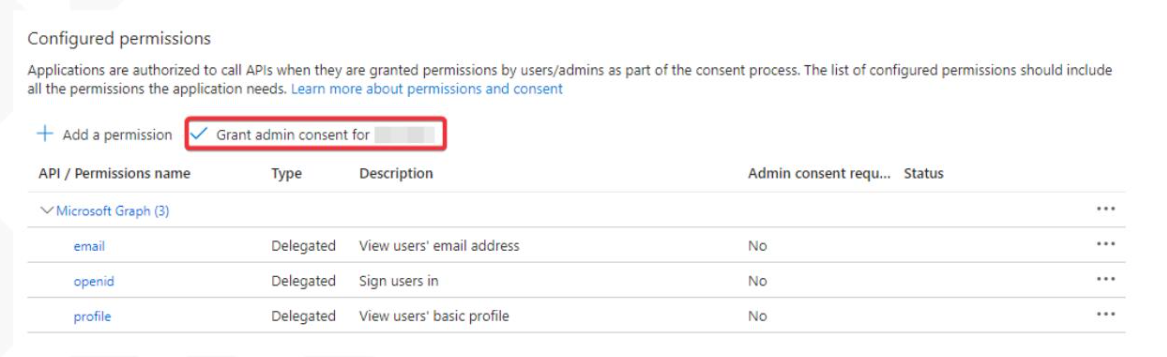
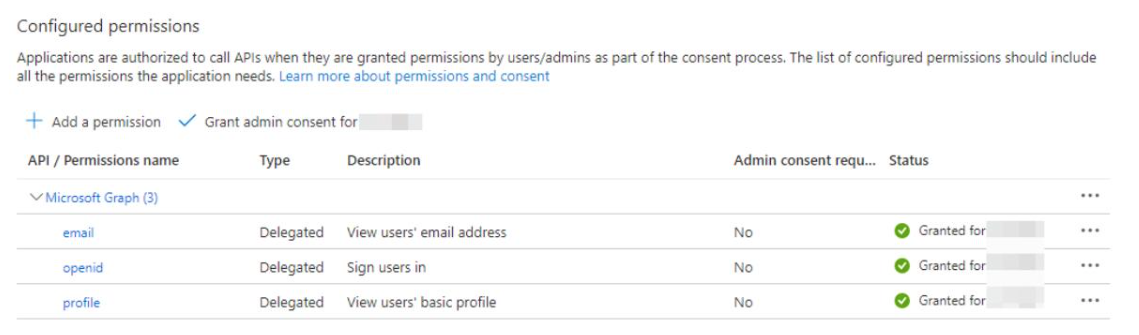
- Conceder permissões da organização a
email,openideprofile.
- Procure a permissão
User.Reade adicione-a para que possa realizar apenas a leitura do perfil.
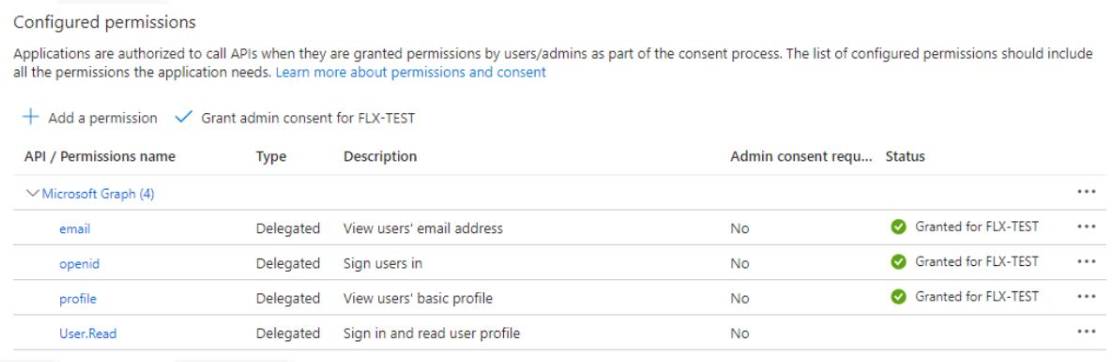
- Após a configuração feita, deveria ficar uma imagem como a seguinte:
Criar papéis do aplicativo
Devem-se criar os seguintes papéis de aplicativo para o Grafana:
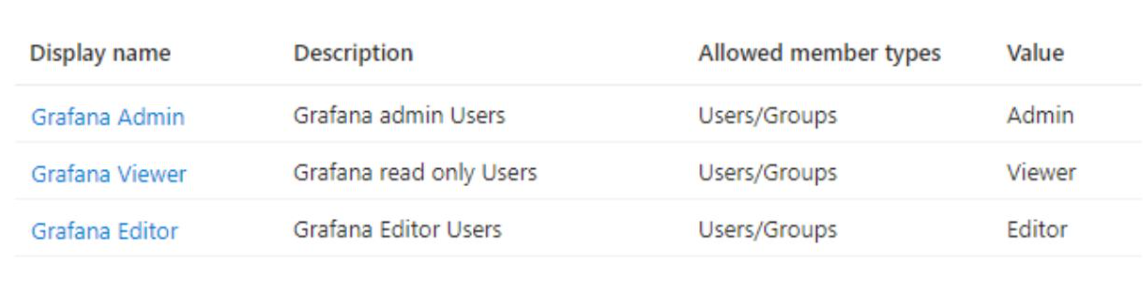
-
No menu, clique em
Papéis do aplicativo->Criar papel de aplicativo. -
No painel
Criar papel de aplicativo, configure cada papel.Para Grafana Admin insira os seguintes valores:
- Display name: Grafana Admin
- Allowed member type: Users/Groups
- Value: Admin
- Description: Grafana admin Users
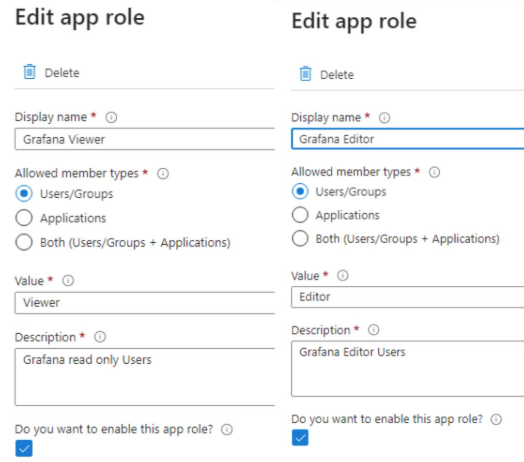
E para Grafana Viewer e Grafana Editor insira os valores que estão na imagem a seguir:
Rever o arquivo manifest.xml
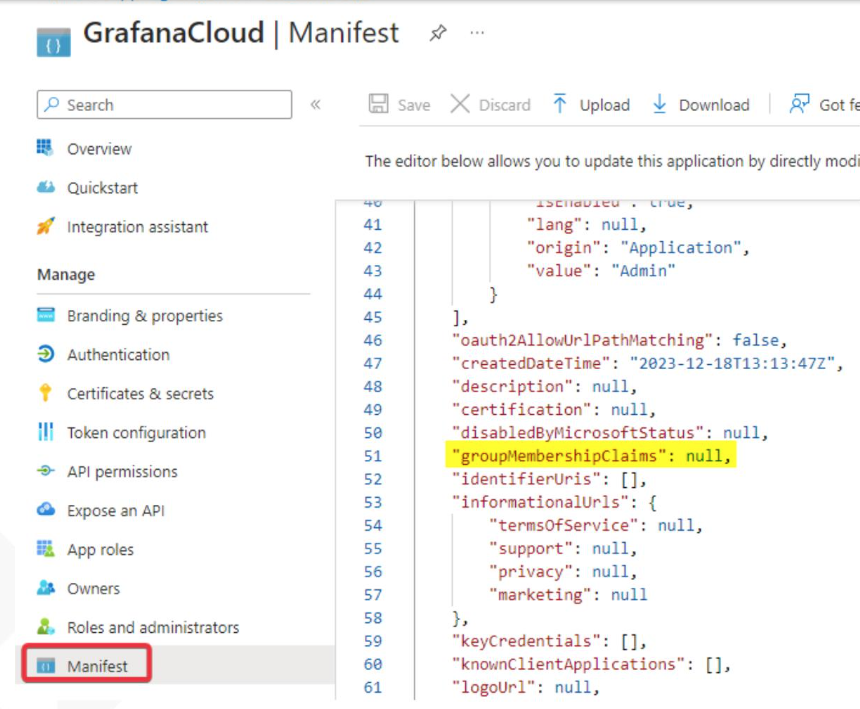
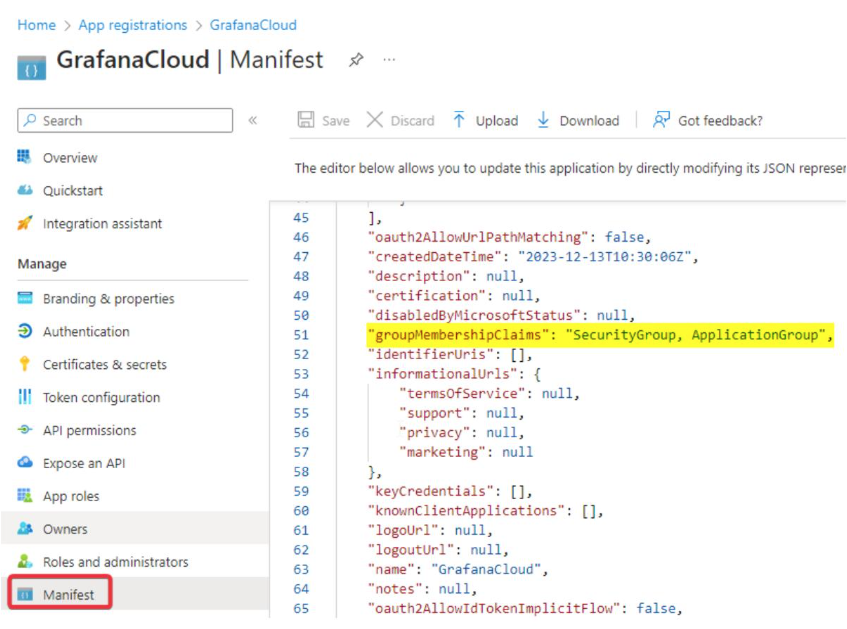
Deve-se rever o arquivo manifest.xml para mudar o valor da chave "groupMembershipClaims" de null (valor padrão) para "SecurityGroup, ApplicationGroup".
Requisitos
Uma vez registrado o aplicativo, a organização deve conceder os seguintes parâmetros à Flexxible para que ela crie a configuração no Grafana.
-
Endpoints
- Endpoint de autorização OAuth 2.0 (v2)
- Endpoint de token OAuth 2.0 (v2)
-
Registro de aplicativo
- ID da aplicação (cliente)
-
Certificação & Segredos
- Valor Secreto
-
ID do grupo que deseja configurar
-
Domínio a autorizar