Desplegar FlexxAgent para Android com Microsoft Intune
Antes de iniciar a implantação, é necessário que o Microsoft Intune esteja conectado ao Android Enterprise.
Para configurar a integração, é preciso seguir o procedimento oficial da Microsoft:
https://learn.microsoft.com/en-us/mem/intune/enrollment/connect-intune-android-enterprise
Além disso, a Flexxible deverá habilitar o aplicativo no ambiente Managed Google Play do cliente.
Para isso, é necessário fornecer à Flexxible os seguintes dados:
- Nome do Managed Google Play.
- ID do Managed Google Play.
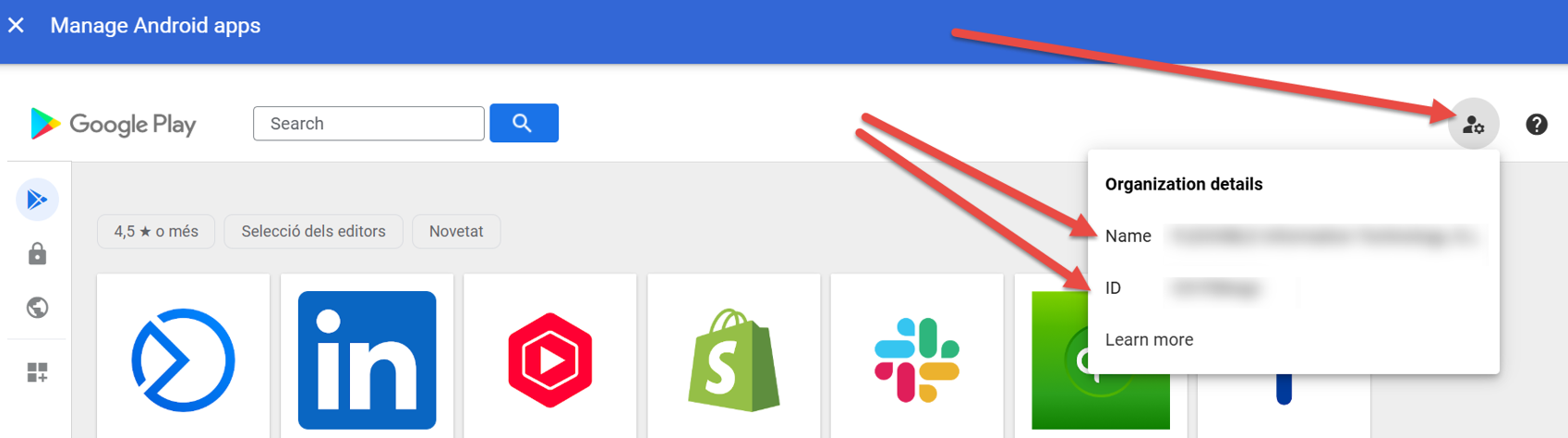
Sincronizar o aplicativo no Microsoft Intune
Uma vez habilitado o aplicativo no Managed Google Play:
-
Acessar o centro de administração do Microsoft Intune.
-
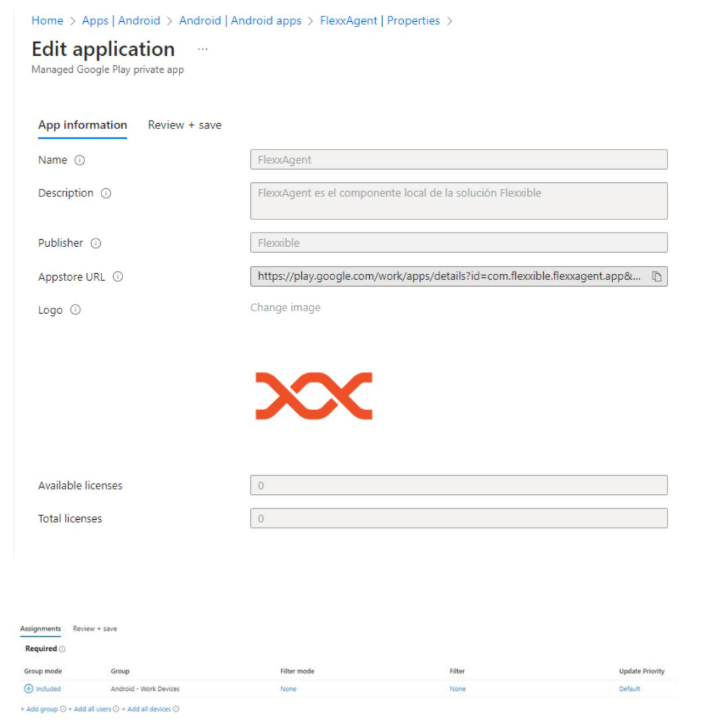
Selecionar o aplicativo e sincronizá-lo:
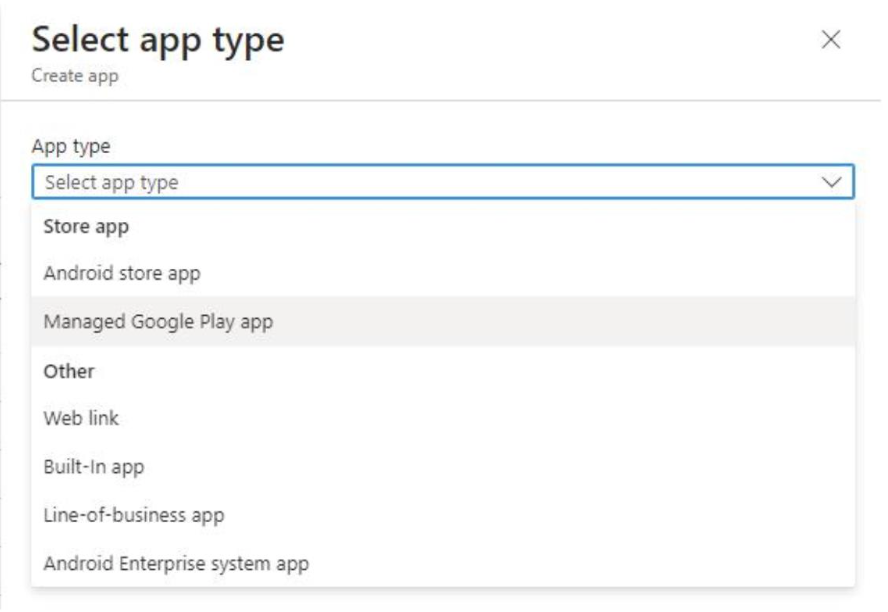
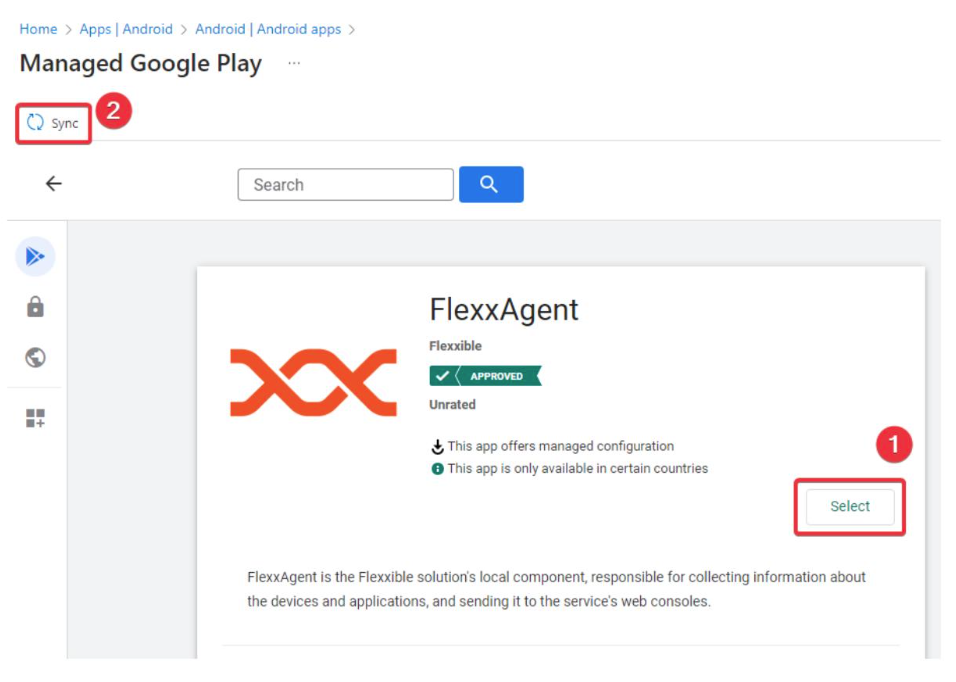
- Após a sincronização, o FlexxAgent aparecerá na lista de aplicativos disponíveis.
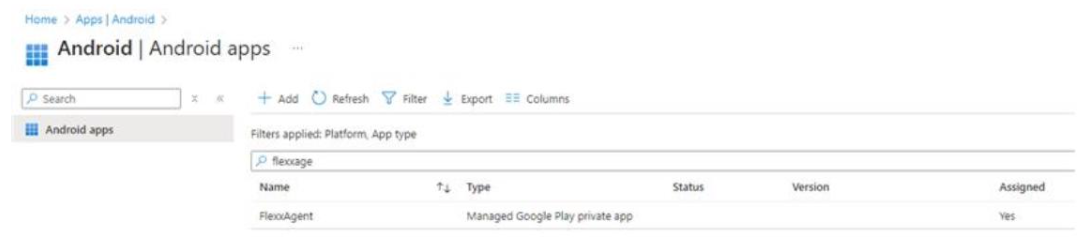
Configurar o aplicativo
Selecione FlexxAgent e complete a configuração de implantação de acordo com as necessidades da organização.
Criar a política de configuração
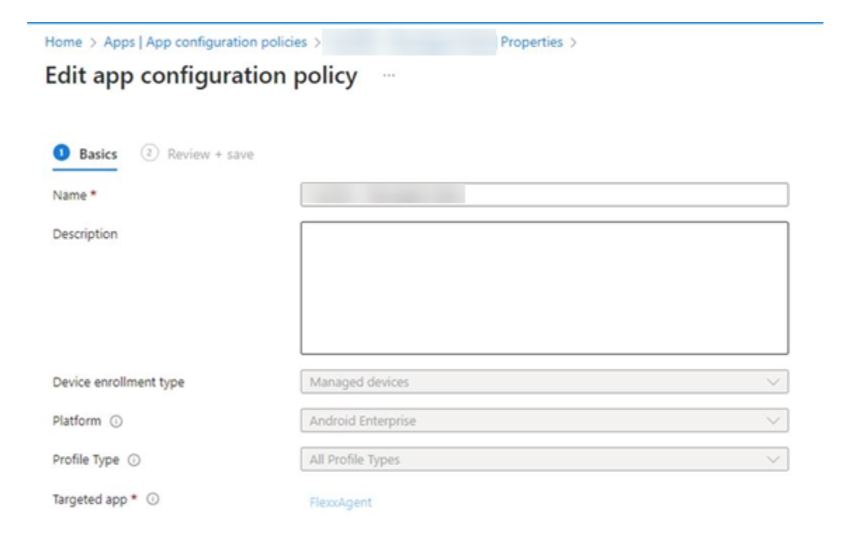
O FlexxAgent requer uma política de configuração gerenciada para receber os parâmetros necessários para seu funcionamento.
Os valores de configuração podem ser obtidos de duas formas:
-
Extraindo do arquivo
.confgerado ao baixar o FlexxAgent. -
Solicitando a um contato da Flexxible durante o processo de implementação.
Obter os parâmetros a partir do arquivo de configuração
-
Abrir o arquivo de configuração (
.conf) incluído no download. -
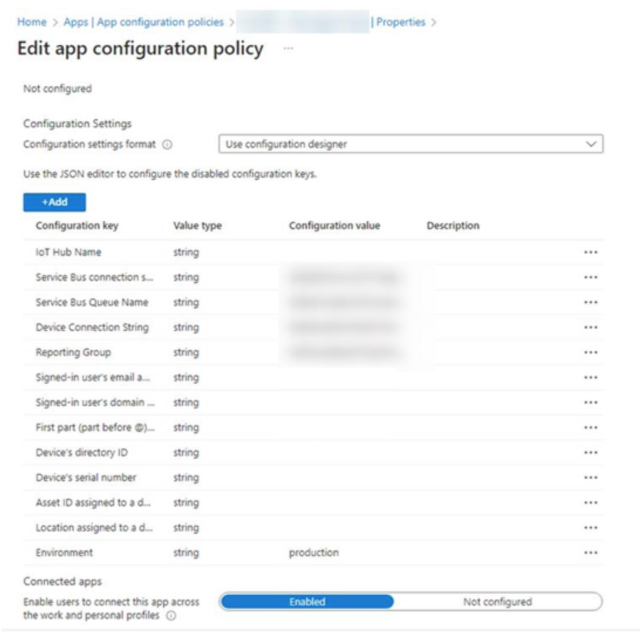
Extrair os seguintes valores:
-
Parâmetros obrigatórios
- IHNome → iQN
- QScstr → sbCS1 + "|"+ sbCS2
- NomeServicoFila → sbN
- IHcstr → iCS1 + "|"+ iCS2
- Rg → rg
- environment → produção
-
Parâmetros opcionais
Estes parâmetros permitem associar informações adicionais do dispositivo utilizando os atributos fornecidos pela solução MDM.
- email_usuario →
"{{userprincipalname}}". No Google Workspace pode ser usado"$LOGIN_EMAIL" - nome_do_email_do_usuario →
"{{userprincipalname}}". No Google Workspace pode ser usado"$LOGIN_EMAIL" - user_email_domain → Domínio do usuário
- device_id → Identificador do dispositivo
- device_serial → Número de série do dispositivo
- device_asset → Identificador de inventário
- device_location → Localização do dispositivo
-
Configurar a política no Intune
Inserir os parâmetros obtidos na política de configuração gerenciada do Microsoft Intune.
Para obter mais informações sobre o FlexxAgent para Android, por favor consulte sua documentação.