Linux
FlexxAgent para Linux permite incluir dispositivos que executam este sistema operacional nas consolas do serviço Flexxible, habilitando sua gestão e monitoramento de forma centralizada. O agente está projetado para funcionar em diferentes tipos de ambientes, incluindo dispositivos físicos, máquinas e desktops virtuais, o que o torna uma solução que se adapta a diversas infraestruturas.
Os seguintes tipos de dispositivos são suportados:
- Dispositivos físicos Linux
- Dispositivos virtuais sobre VMware como hipervisor
- VDIs publicados via Citrix como broker
Distribuições e versões suportadas
FlexxAgent é compatível com as seguintes distribuições de Linux:
- Fedora 37 ou posterior
- Debian/GNU Linux 11 (Bullseye) ou posterior
- Ubuntu 22.04 e 24.04
Para solicitar a inclusão de uma nova distribuição, entre em contato com a equipe da Flexxible.
Requisitos
Antes de instalar o agente, é recomendado atualizar todos os pacotes do sistema operacional. Durante o processo de instalação, os componentes necessários serão adicionados automaticamente com base na distribuição detectada.
Dependências de pacotes exigidas no Fedora e Debian:
- dmidecode
- imvirt
- systemd
Limitações
Algumas funcionalidades não estão disponíveis em sistemas Linux, incluindo:
- Flexxible Remote Assistance
- Microsserviços de usuário
- Execução de fluxos
- Coleta de dados de periféricos plug and play
A execução de microsserviços sob demanda no módulo Workspaces suporta Bash como linguagem de script.
Download e instalação
A instalação do FlexxAgent no Linux é feita por meio de um script de instalação e um arquivo deb ou rpm, este último no caso de querer fazer uma instalação offline (sem download automático do pacote de instalação).
Para realizar a instalação, deve-se clicar no botão Download FlexxAgent, localizado no menu lateral do Portal.
A seguir:
-
Selecionar um grupo de relatório na dropdown correspondente.
-
Baixar o arquivo de licença/configuração (
.conf) e o instalador para Linux.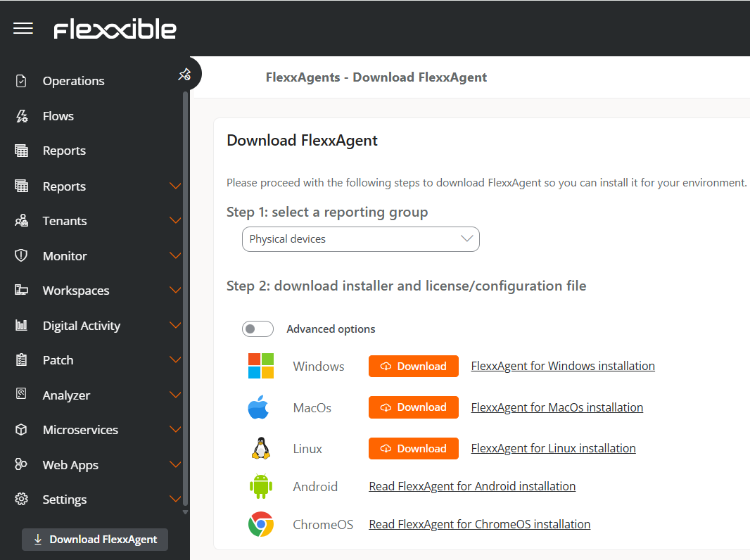
Tipos de instaladores disponíveis
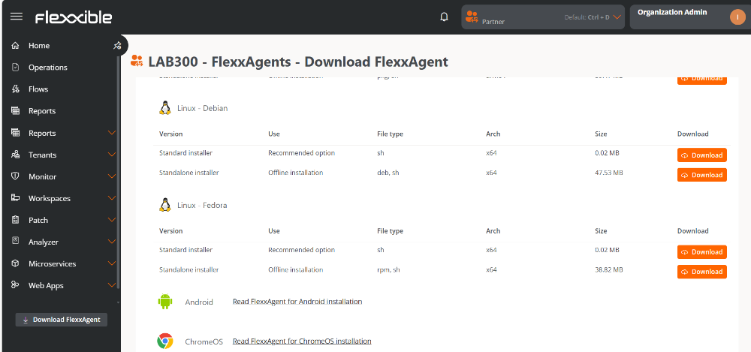
As opções avançadas permitem selecionar o tipo de instalador conforme a distribuição:
-
Debian
sh(opção recomendada): instalação padrão ou instalação offline.deb: instalação offline.
-
Fedora
sh(opção recomendada): instalação padrão ou instalação offline.rpm: instalação offline.
Parâmetros do script de instalação
| Parâmetro | Descrição |
|---|---|
-v,--version <VERSION> | Use uma versão específica; por padrão latest. |
-d,--distro <DISTRO> | O script detecta automaticamente a distribuição do sistema em que é executado. Este parâmetro permite forçar a instalação da versão do FlexxAgent para uma distribuição específica quando se trabalha com distribuições derivadas ou similares. |
--verbose,-Verbose | Mostra informações de diagnóstico. |
-c,--config <CONFFILE> | Aplica a configuração a partir de um arquivo de configuração; por padrão settings.conf. |
-o, --offline | Instala FlexxAgent a partir de um pacote em vez de baixá-lo da internet. |
-?,--?,-h,--help,-Help | Mostra a ajuda. |
Exemplos
- Instalar FlexxAgent usando um arquivo de configuração:
flexxagent-install.sh [-c|--config <path/file.conf>]
- Instalar uma versão específica do FlexxAgent:
flexxagent-install.sh [-v|--version <VERSION>]
- Forçar a instalação do FlexxAgent para uma distribuição específica:
flexxagent-install.sh [-d|--distro <DISTRO>]
- Acessar a ajuda:
flexxagent-install.sh -h|-?|--help
Instalação offline
FlexxAgent pode ser instalado em ambientes com restrições de rede ou sem acesso à internet.
Passos para a instalação:
-
Colocar na mesma pasta o pacote de instalação do FlexxAgent, o arquivo de configuração e o script de instalação.
-
Conceder permissões ao script:
sudo chmod +x ./flexxagent-install.sh
- Executar o script com o parâmetro
-oou--offline, indicando o pacote a ser instalado:
sudo ./flexxagent-install.sh -c [arquivo de configuração] -o [pacote do Flexxagent]
- Excluir os arquivos utilizados se já não forem necessários.
Desinstalar
O script de desinstalação pode ser baixado a partir da seguinte URL:
https://update.workspaces.flexxible.com/agents/Linux/FlexxAgent/latest/flexxagent-uninstall.sh
Passos para a desinstalação
- Baixar o desinstalador da URL.
- Conceder permissões ao script.
sudo chmod +x ./flexxagent-uninstall.sh - Executar o script.
sudo ./flexxagent-uninstall.sh - Eliminar os arquivos utilizados se apropriado.
Parâmetros do script de desinstalação
| Parâmetro | Descrição |
|---|---|
-d,--distro <DISTRO> | O script detecta automaticamente a distribuição do sistema em que é executado. Este parâmetro ajuda a forçar a desinstalação da versão do FlexxAgent para uma distribuição específica quando se trabalha com distribuições derivadas ou similares. |
-c,--cleanup <VERSION> | Remove configurações e logs; por padrão false. |
-?,--?,-h,--help,-Help | Mostra a ajuda. |
Exemplos
Desinstalar e eliminar configurações e logs:
flexxagent-uninstall.sh [-c|--cleanup]
Forçar a desinstalação para uma distribuição específica:
flexxagent-uninstall.sh [-d|--distro <DISTRO>]
Acessar a ajuda:
sudo ./flexxagent-uninstall.sh --help
Configuração de proxy
A configuração do proxy deve ser realizada antes da instalação, modificando o arquivo de configuração baixado do Portal.
Proxy não autenticado
proxy = http://proxy_uri:port- Exemplo:
proxy = http://192.168.0.100:443
Proxy autenticado
proxy = http://user:password@proxy_uri:port- Exemplo:
proxy = http://proxy_user:[email protected]:443
Atualização
FlexxAgent pode ser atualizado para a última versão de duas maneiras:
- Pelo Workspaces, selecionando o dispositivo e clicando em
Operações->FlexxAgent->Update to the latest version. - Executando novamente o script de instalação para que baixe e instale a última versão.
Informações obtidas do dispositivo
FlexxAgent coleta dados localmente do dispositivo e os envia para os consoles do serviço.
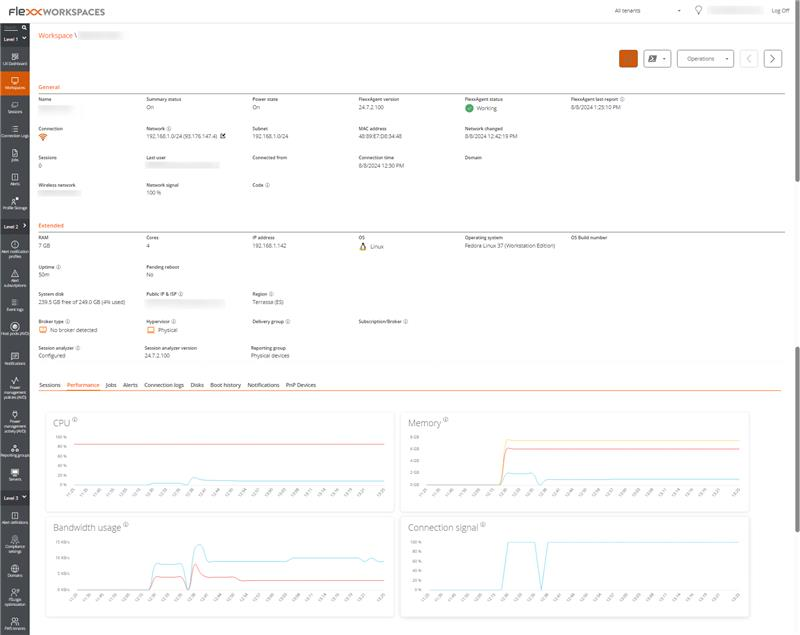
Informações gerais
- Nome. Nome do dispositivo.
- Estado do dispositivo. Estado de energia do dispositivo, pode ser Ligado, Desligado ou Não reportado.
- Versão do FlexxAgent. Número da versão do FlexxAgent instalado no dispositivo.
- Estado do FlexxAgent. Em execução ou Parado.
- Último relatório do FlexxAgent. Data e hora do último relatório FlexxAgent no dispositivo. É possível que essa data não seja recente se o serviço FlexxAgent estiver parado ou se o dispositivo estiver desligado.
- Tipo de conexão. Indica se o dispositivo está conectado por LAN sem fio, Rede móvel, Ethernet ou Desconhecido.
- Rede. Endereçamento da rede do dispositivo e IP público de saída para a internet. Essas redes são criadas automaticamente quando há mais de quatro dispositivos conectados à mesma rede.
- Sinal de rede. Porcentagem de recepção de rede.
- Sub-rede. Endereçamento da rede do dispositivo.
- Endereço MAC. Identificador único da placa de rede do dispositivo.
- Rede sem fio. Nome da rede.
- Sinal de conexão. Porcentagem de recepção de sinal quando o dispositivo se conecta por algum método sem fio.
- Rede alterada. Data e hora da última vez que a rede foi alterada.
- Sessões. Número de sessões de usuário no dispositivo.
- Último usuário. Último usuário conectado ao dispositivo no formato domínio\conta.
- Conectado de. Quando o dispositivo selecionado é um VDI ou similar, mostra o nome do dispositivo do qual se acessa o dispositivo virtual.
- Tempo de conexão. Data e hora de início da sessão.
- Código. Permite identificar o dispositivo com um código pessoal. Esse código deve ser atribuído manualmente e de forma individual através da opção
Editar, no menu deOperaçõesdo detalhe do dispositivo. - Descrição. Permite ao usuário identificar o dispositivo com uma descrição pessoal. Esse campo deve ser atribuído manualmente e de forma individual pela opção
Editarno menuOperaçõesdo detalhe do dispositivo.
Informação ampliada
- RAM. Capacidade total da RAM disponível.
- Núcleos. Número de núcleos do processador.
- Endereço IP. Endereço IP do dispositivo na rede local.
- OS. Tipo de sistema operacional.
- Sistema operacional. Versão do sistema operacional.
- Região. Obtido usando o IP público. Pode não ser precisa se estiver conectado a uma rede empresarial ou utilizando uma VPN.
- Tipo de broker. Se for detectado, mostra o broker de sessões utilizado.
- Grupo de entrega. Para VDIs, mostra o grupo de entrega ao qual o dispositivo pertence.
- Assinatura. Se detectada, assinatura em uso para serviços Citrix Cloud, Azure, etc.
- Hipervisor. Se for detectada virtualização, mostra o hipervisor utilizado.
- Session Analyzer. Indica se está ou não configurado para iniciar o Session Analyzer em todas as sessões do usuário.
- Versão do Session Analyzer. Número de versão do Session Analyzer.
- Grupo de relatório. Grupo de relatório ao qual o dispositivo pertence.
Informações em abas
FlexxAgent agrupa informações sobre os seguintes aspectos do dispositivo:
Sessões
Mostra uma tabela com o registro das sessões de usuário estabelecidas no dispositivo e informações pontuais sobre o tipo de sessão, estado de conexão ou data de início.
Desempenho
Apresenta gráficos dos principais contadores de desempenho do dispositivo, baseados em dados coletados durante as últimas duas horas. Esses incluem:
- CPU. Porcentagem de uso do processador.
- Memória. Quantidade de memória utilizada e disponível.
- Uso da largura de banda. Quantidade de tráfego de entrada e saída.
Na parte superior, um link permite acessar o módulo de Analyzer.
Trabalhos
Todas as ações executadas a partir de Workspaces em um ou mais dispositivos são auditadas na fila de trabalhos. Esta aba permite consultar os trabalhos realizados para o dispositivo ativo.
Alertas
Apresenta uma tabela com a lista de todos os alertas ativos no dispositivo. Quando algum alerta é registrado, um aviso é mostrado na parte superior da página.

Registro de conexões
Apresenta uma lista das conexões estabelecidas com o dispositivo, incluindo cada instância em que um usuário inicia sessão ou reconecta uma sessão previamente desconectada.
A data de finalização da sessão é registrada apenas para sessões que foram desconectadas ou encerradas. Enquanto a sessão permanecer ativa, este campo permanecerá vazio.
Discos
Esta guia fornece uma visualização de lista com todas as partições presentes em todos os discos identificados no sistema, bem como estatísticas de sua capacidade e níveis de ocupação.
Notificações
Permite ver se o dispositivo tem alguma notificação ativa. Quando houver, uma mensagem é mostrada na parte superior da página.
Histórico dos grupos de relatório
Permite ver a quais grupos de relatório o dispositivo pertence, a data de incorporação e se ele foi atribuído ao grupo de forma manual ou automática.