Informes
Aquesta funcionalitat permet consultar i gestionar els informes de l'organització, revisar el seu històric d'execucions, programar-ne la seva execució automàtica i compartir-ne els resultats.
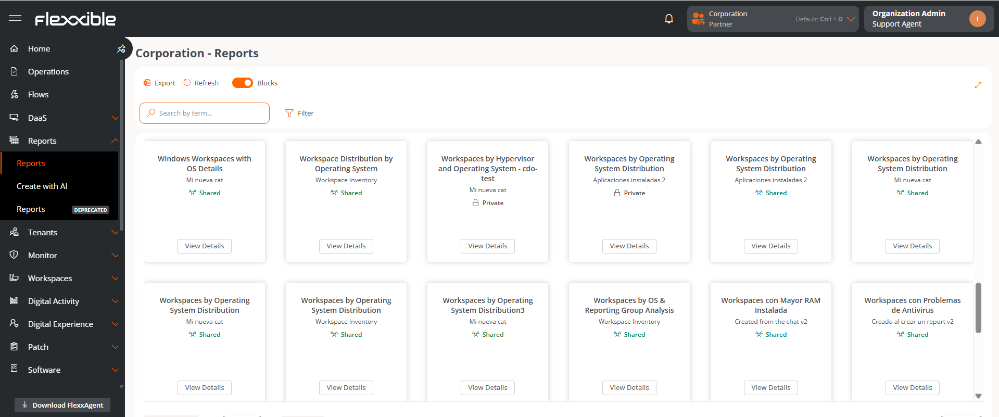
Llistat d'informes
Mostra tots els informes disponibles a l'organització.
Quan els informes es presenten en format blocs:
-
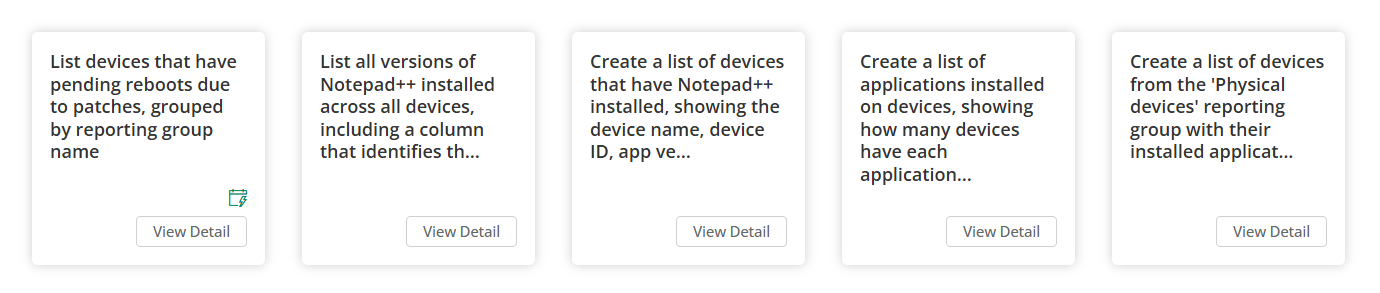
Una icona de calendari en color verd indica que la programació de l'informe està habilitada.
-
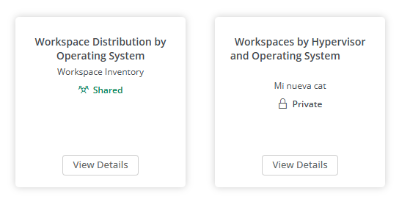
Es mostra la informació de visibilitat de l'informe: Privat o Compartit.
-
En fer clic al bloc s'accedeix a la previsualització de les seves execucions.
-
El botó Veure detall permet accedir a informació completa de l'informe i a les seves opcions de gestió.
Accions disponibles
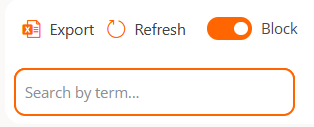
En la part superior del llistat s'inclouen accions com:
| Acció | Descripció |
|---|---|
| Exporta | Descarrega en format .csv el llistat d'informes disponibles. |
| Recarrega | Actualitza el llistat d'informes. |
| Selector de vista | Alterna entre la visualització en blocs o en taula. |
| Cerca | Filtra els informes introduint caràcters que coincideixin amb el seu nom. |
Vista de detall d'un informe
La vista de detall es compon de tres seccions:
1) Detalls de l'informe
Mostra la informació general de l'informe.
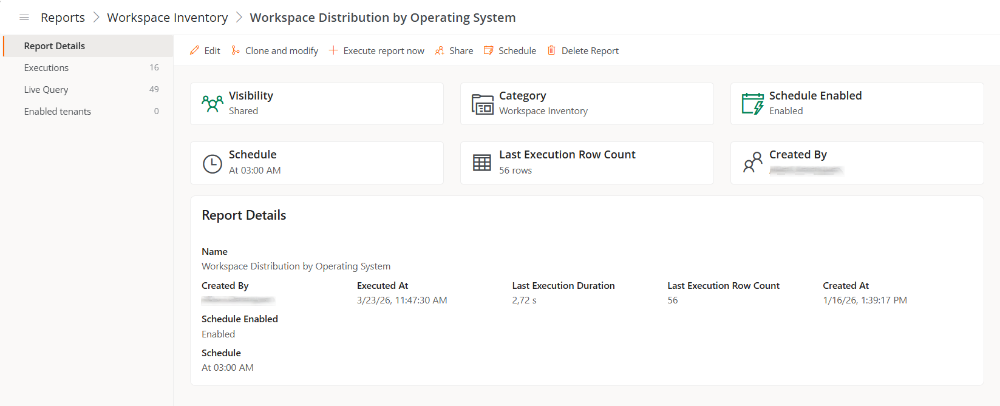
Inclou els camps:
- Visibilitat. Indica si és Privat o Compartit.
- Categoria. Nom de la categoria a la qual pertany l'informe.
- Programació habilitada. Indica si l'execució automàtica està Habilitada o Deshabilitada.
- Programació. Resum en llenguatge natural del patró de recurrència configurat.
- Resultats de la darrera execució. Nombre de registres obtinguts en la darrera execució.
- Creat per. Usuari que va crear l'informe.
- Nom. Nom de l'informe.
- Creat per. Nom de l'usuari que el va crear.
- Executat el. Data de la primera execució.
- Durada de la darrera execució. Temps d'execució en segons.
- Resultats de l'última execució. Quantitat de registres de l'últim informe executat.
- Creat el. Data i hora de creació.
- Programació habilitada. Indica si la programació està o no habilitada.
- Programació. Si la programació està habilitada, hora a la que està programada la seva execució.
2. Execucions
Mostra l'històric d'execucions de l'informe en format taula.
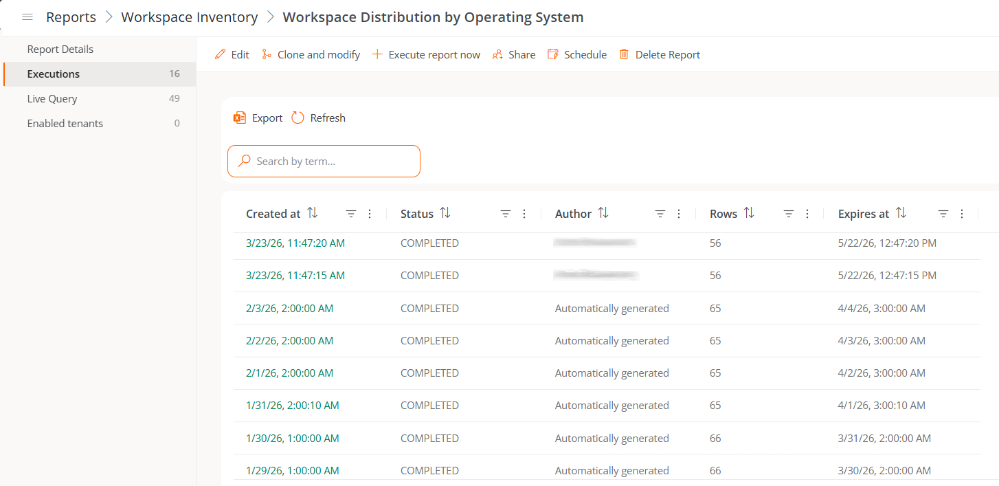
Cada registre inclou:
- Creat el. Data i hora de generació. Al fer clic es descarrega l'informe en format
.csv. - Estat. Estat de l'execució: Complet, Pendent o Error.
- Autor. Usuari que va executar l'informe. En execucions programades es mostra Generat automàticament.
- Files. Nombre de registres inclosos.
- Expira el. Data i hora d'expiració del fitxer (60 dies des de la seva creació).
3. Dades actuals
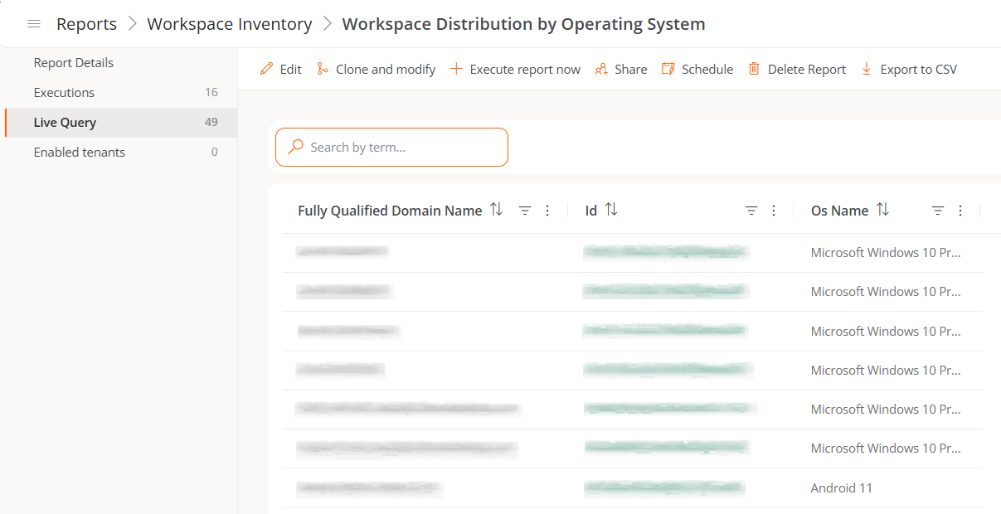
Mostra els resultats més recents en format taula.
L'estructura de les columnes pot variar segons el tipus de dades de l'informe (dispositius, aplicacions instal·lades, grups de workspaces, etc.).
4. Inquilins habilitats
En organitzacions que disposen de suborganitzacions (inquilins delegats), aquesta funcionalitat permet compartir informes amb aquestes suborganitzacions i gestionar-ne l'accés de manera individual.
Per fer-ho, es mostra una taula des d'on és possible habilitar o deshabilitar l'informe per a cada suborganització. Un cop habilitat, aquestes podran consultar i reutilitzar l'informe compartit.
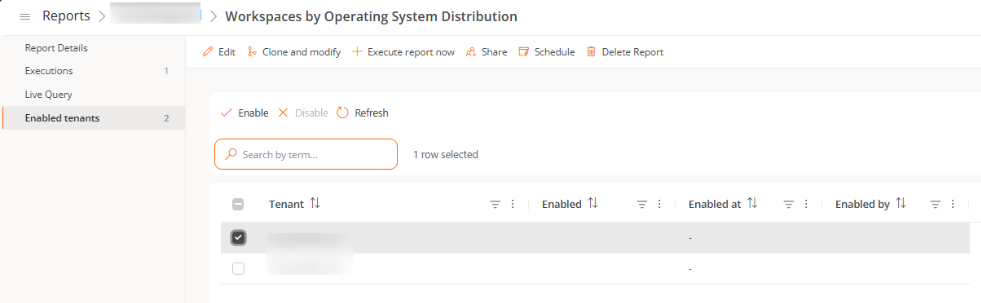
La taula conté:
- Suborganització. Nom de la suborganització.
- Habilitat. Estat de l'informe per a la suborganització (habilitat o deshabilitat).
- Habilitat el. Data i hora en què es va habilitar l'informe.
- Habilitat per. Usuari que va habilitar l'informe.
Consideracions
-
En habilitar un informe per a una suborganització, es copia tota la configuració de l'informe original perquè pugui utilitzar-la, excepte les següents dades:
- Programació
- Correus electrònics de compartició
- Historial d'execucions
-
Una suborganització podrà assignar el nom de l'informe, la seva categoria i compartició per correu electrònic si ho desitja.
-
Els informes habilitats en suborganitzacions únicament mostraran informació pertanyent a aquesta suborganització, encara que l'informe original inclogui dades de múltiples organitzacions.
-
En deshabilitar un informe en una suborganització, s'eliminarà juntament amb totes les seves execucions, programació i configuració de compartició.
Accions disponibles
Des de la vista de detall de l'informe es poden realitzar les següents accions:

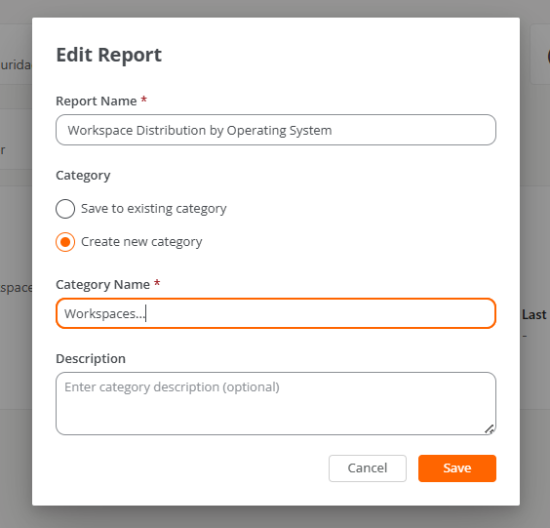
Edita
Permet modificar el nom de l'informe i la seva categoria.
Les categories es poden configurar des de la secció Organització.
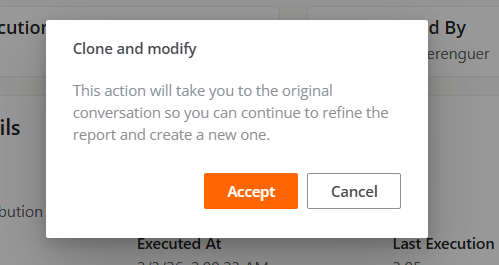
Clonar i modificar
Redirigeix a la conversa original per permetre afinar l'informe i crear-ne un de nou basat en l'actual.
Executar informe ara
- Executa la consulta i crea un nou registre en l'històric d'execucions.
- Cada execució manual genera un arxiu independent.
- Si l'informe té una programació activa, les execucions manuals no afecten el calendari programat.
Compartir
Permet enviar l'informe als destinataris especificats.
Passos per compartir l'informe:
- Accedir a
Portal->Informes->Informes. - Seleccionar
Veure detalla l'informe que es desitja compartir. - Al panell d'accions, fer clic a
Compartir. - Introduir les adreces de correu electrònic i confirmar cada una prement
Enter. - Fer clic a
Guardar.
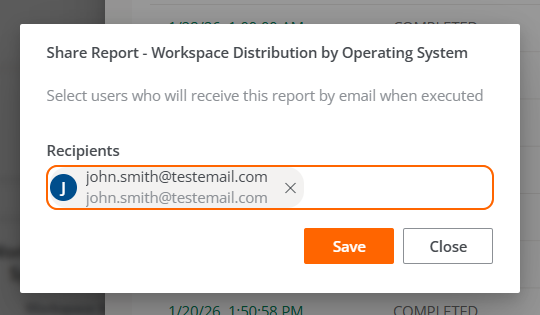
A partir d'aquell moment, els destinataris rebran els informes generats, tant manualment com automàticament.
Modificar els destinataris:
- Accedir a
Portal->Informes->Informes. - Seleccionar
Veure detallen l'informe corresponent. - Fer clic a
Compartir. - Eliminar o afegir adreces de correu electrònic.
- Fer clic a
Guardar.
Programació
Permet configurar l'execució automàtica de l'informe:
Passos per programar un informe:
- Accedir a
Portal->Informes->Informes. - Seleccionar
Veure detallen l'informe desitjat. - En el panell d'accions, fer clic a
Programaciói configurar:
-
Hora d'inici. Hora a la que s'executarà l'informe.
-
Patró de recurrència
- Diari: Interval de dies o execució de dilluns a divendres.
- Setmanal: Selecció de dies de la setmana i freqüència en setmanes.
- Mensual: Dia específic del mes o patró basat en primer/segon/tercer/quart/últim dia de la setmana (dilluns a diumenge).
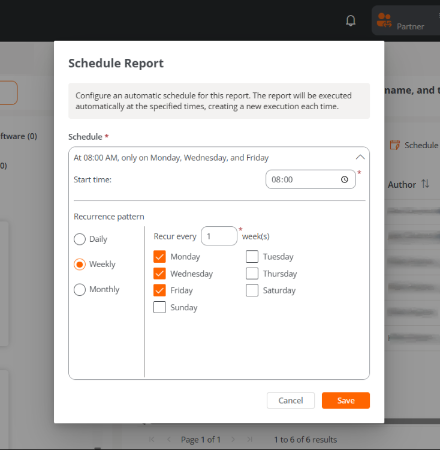
Un cop configurada la programació, en la mateixa finestra es mostra un resum en llenguatge natural del patró definit.
Suprimir informe
- Elimina la consulta de forma permanent.
- Elimina els fitxers generats.
- Cancel·la les programacions actives.
- Aquesta operació no es pot desfer.
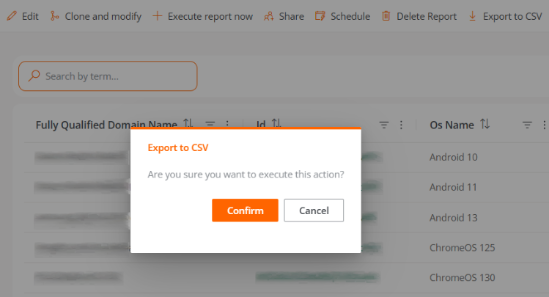
Exportar a CSV
Aquesta acció està disponible des de la pestanya Dades actuals. Descarrega l'informe en format .csv.
Previsualització d'un informe
Des de la vista en blocs, en fer clic sobre un informe s'accedeix a una previsualització de les seves execucions.
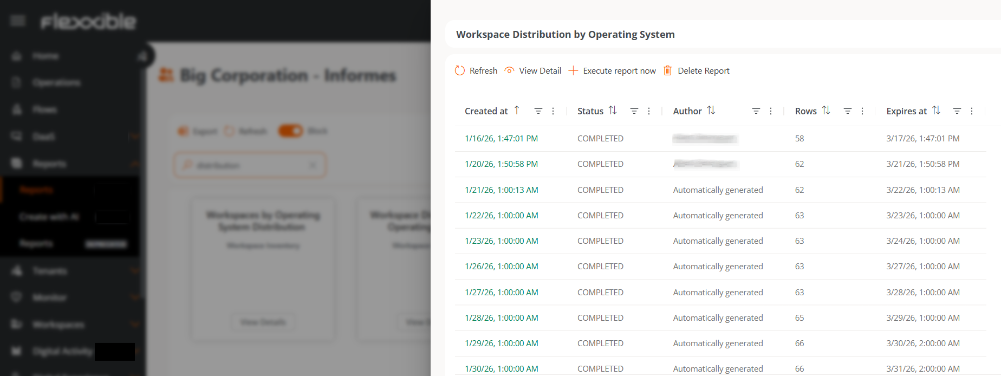
La taula inclou:
- Creat el. Data i hora de generació. Al fer clic, es descarrega l'informe en format
.csv. - Estat. Estat de l'execució: Complet, Pendent o Error.
- Autor. Usuari que va generar l'informe. En execucions programades es mostra Generat automàticament.
- Files. Nombre de registres inclosos.
- Expira el. Data i hora d'expiració del fitxer (60 dies des de la seva creació).
Des d'aquesta vista es pot:

- Actualitzar el llistat d'execucions.
- Accedir a la vista de detall.
- Executar informe ara.
- Suprimir l'informe.