Informes
Esta funcionalidade permite consultar e gerenciar os relatórios da organização, revisar seu histórico de execuções, programar sua execução automática e compartilhar seus resultados.
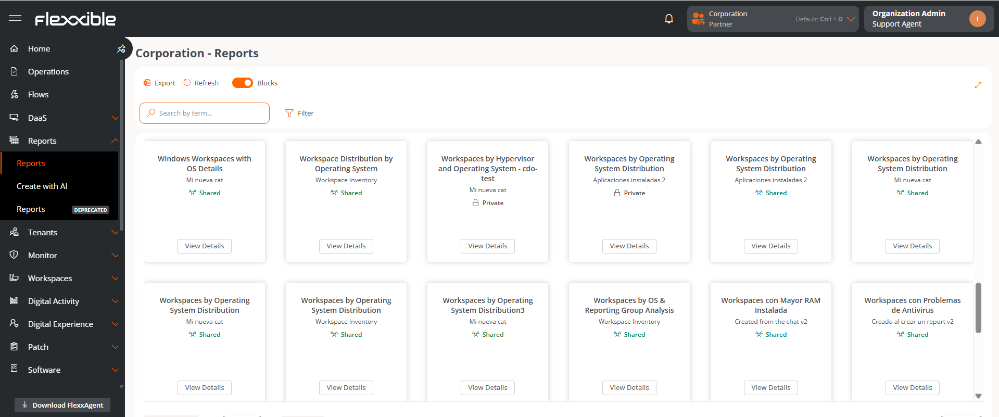
Lista de relatórios
Mostra todos os relatórios disponíveis na organização.
Quando os relatórios são apresentados em formato blocos:
-
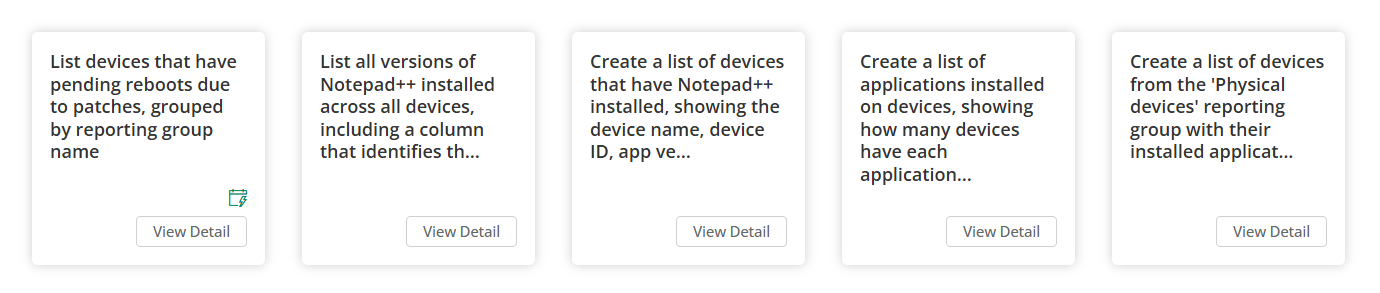
Um ícone de calendário em cor verde indica que o agendamento do relatório está habilitado.
-
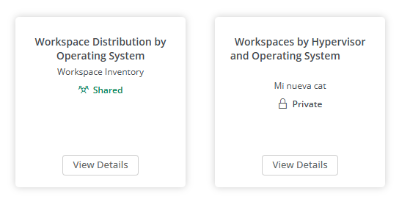
A informação de visibilidade do relatório é mostrada: Privado ou Compartilhado.
-
Ao clicar no bloco, você acessa a pré-visualização de suas execuções.
-
O botão Ver detalhes permite acessar informações completas do relatório e suas opções de gestão.
Ações disponíveis
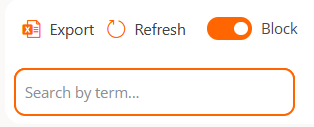
Na parte superior da lista são incluídas ações como:
| Ação | Descrição |
|---|---|
| Exportar | Baixe em formato .csv a lista de relatórios disponíveis. |
| Recarregar | Atualiza a lista de relatórios. |
| Seletor de visualização | Alterne entre visualização em blocos ou em tabela. |
| Buscar | Filtre os relatórios inserindo caracteres que coincidam com o nome. |
Vista de detalhe de um relatório
A vista de detalhe é composta por três seções:
1) Detalhes do relatório
Mostra a informação geral do relatório.
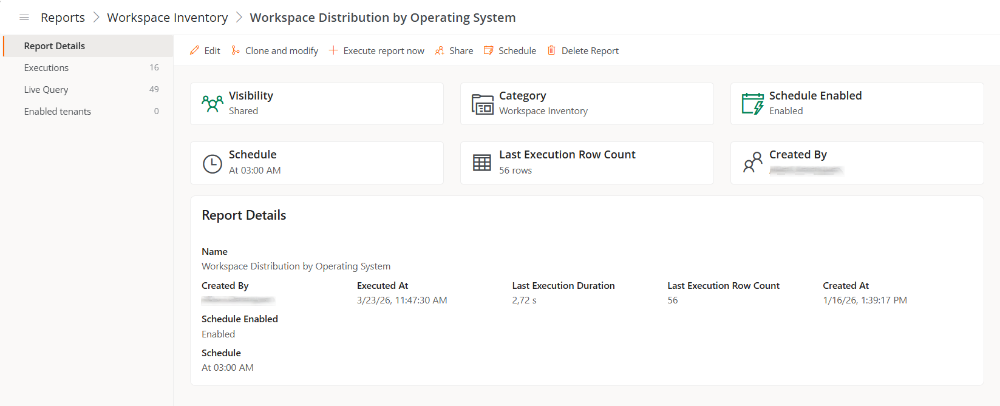
Inclui os campos:
- Visibilidade. Indica se é Privado ou Compartilhado.
- Categoria. Nome da categoria à qual o relatório pertence.
- Agendamento habilitado. Indica se a execução automática está Habilitada ou Desabilitada.
- Agendamento. Resumo em linguagem natural do padrão de recorrência configurado.
- Resultados da última execução. Número de registros obtidos na última execução.
- Criado por. Usuário que criou o relatório.
- Nome. Nome do relatório.
- Criado por. Nome do usuário que o criou.
- Executado em. Data da primeira execução.
- Duração da última execução. Tempo de execução em segundos.
- Resultados da última execução. Quantidade de registros do último relatório executado.
- Criado em. Data e hora de criação.
- Programação habilitada. Indica se a programação está ou não habilitada.
- Programação. Se a programação estiver habilitada, hora em que está programada a execução.
2. Execuções
Mostra o histórico de execuções do relatório em formato tabela.
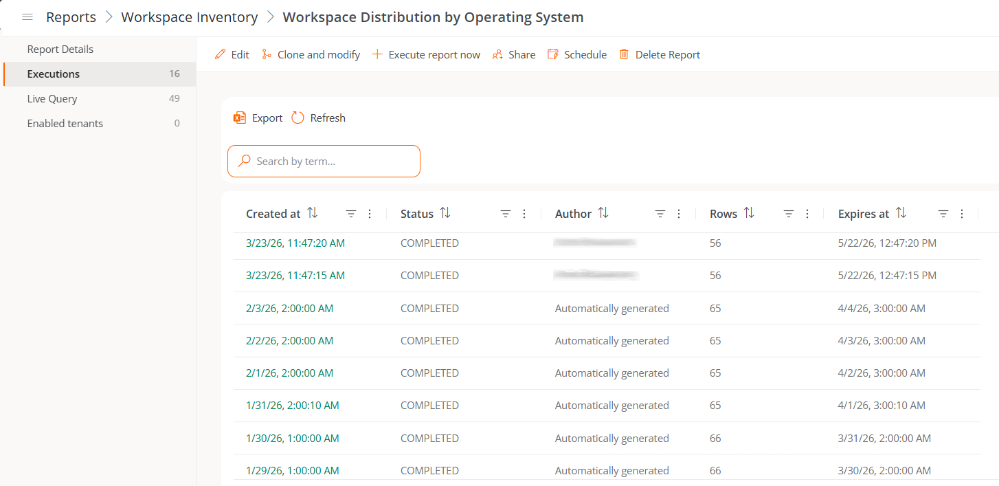
Cada registro inclui:
- Criado em. Data e hora de geração. Ao clicar, o relatório é baixado em formato
.csv. - Estado. Estado da execução: Completo, Pendente ou Erro.
- Autor. Usuário que executou o relatório. Em execuções agendadas, aparece Gerado automaticamente.
- Linhas. Número de registros incluídos.
- Expira em. Data e hora de expiração do arquivo (60 dias após sua criação).
3. Dados atuais
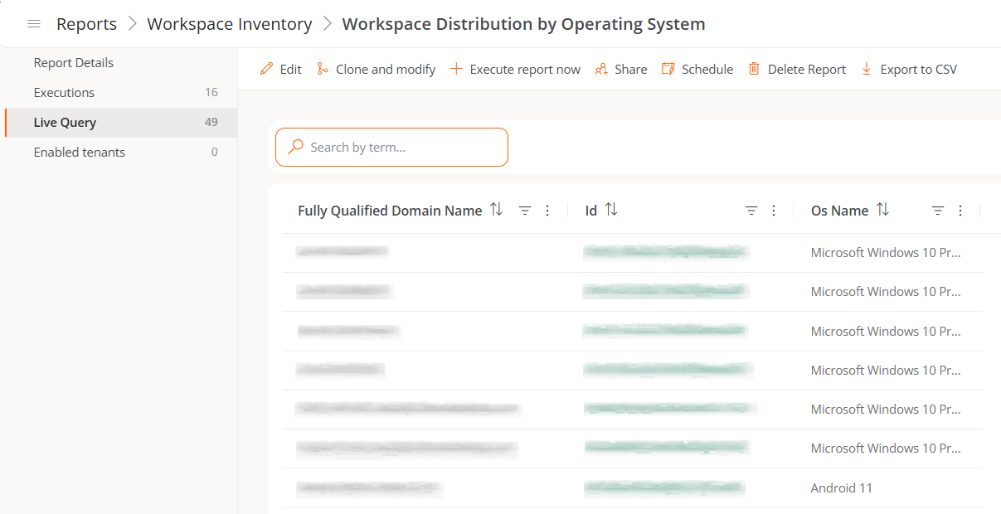
Mostra os resultados mais recentes em formato tabela.
A estrutura das colunas pode variar conforme o tipo de dados do relatório (dispositivos, aplicativos instalados, grupos de workspaces, etc.).
4. Inquilinos habilitados
Em organizações que têm suborganizações (locatários delegados), esta funcionalidade permite compartilhar relatórios com essas suborganizações e gerir seu acesso individualmente.
Para isso, uma tabela é apresentada de onde é possível habilitar ou desabilitar o relatório para cada suborganização. Depois de ativado, vocês poderão consultar e reutilizar o relatório compartilhado.
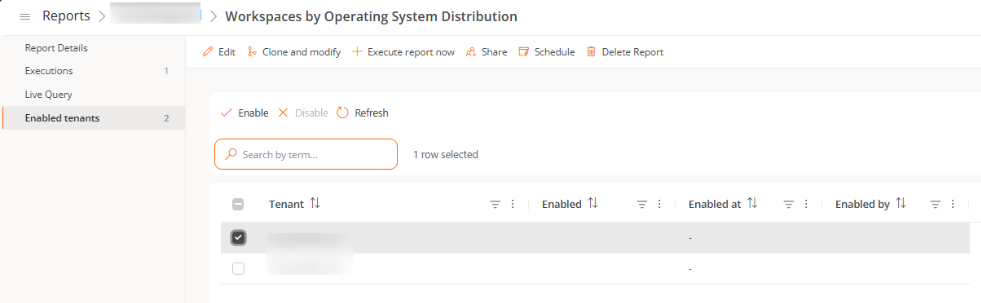
A tabela contém:
- Inquilino. Nome da suborganização.
- Habilitado. Estado do relatório para a suborganização (habilitado ou desabilitado).
- Habilitado em. Data e hora em que o relatório foi habilitado.
- Habilitado por. Usuário que habilitou o relatório.
Considerações
-
Ao habilitar um relatório para uma suborganização, toda configuração do relatório original é copiada para que possa ser utilizada, exceto os seguintes dados:
- Programação
- E-mails de compartilhamento
- Histórico de execuções
-
Uma suborganização poderá atribuir o nome do relatório, sua categoria e compartilhamento por e-mail se desejar.
-
Os relatórios habilitados em suborganizações exibirão apenas informações pertencentes a essa suborganização, embora o relatório original inclua dados de múltiplas organizações.
-
Ao desabilitar um relatório em uma suborganização, ele será eliminado juntamente com todas as suas execuções, programação e configuração de compartilhamento.
Ações disponíveis
Da vista de detalhe do relatório, é possível realizar as seguintes ações:

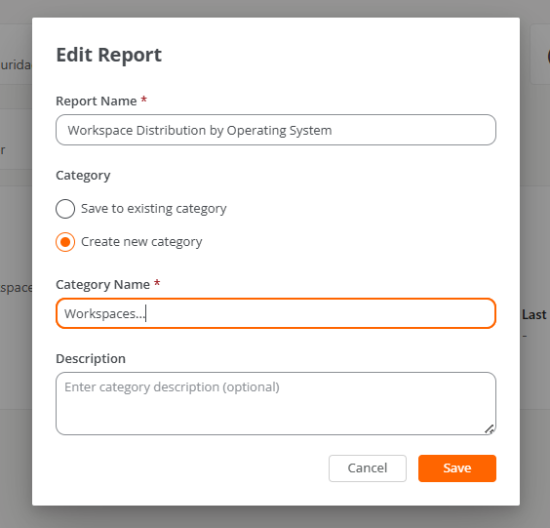
Editar
Permite modificar o nome do relatório e sua categoria.
As categorias podem ser configuradas na seção Organização.
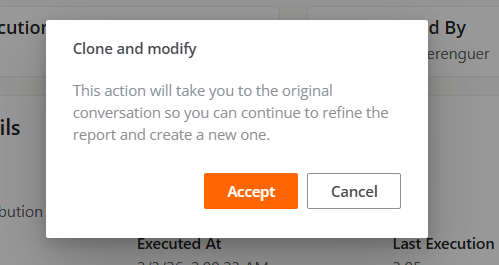
Clonar e modificar
Redireciona à conversa original para permitir refinar o relatório e criar um novo baseado no atual.
Executar relatório agora
- Executa a consulta e cria um novo registro no histórico de execuções.
- Cada execução manual gera um arquivo independente.
- Se o relatório tiver um agendamento ativo, as execuções manuais não afetam o calendário agendado.
Compartilhar
Permite enviar o relatório aos destinatários especificados.
Passos para compartilhar o relatório:
- Acessar
Portal->Relatórios->Relatórios. - Selecionar
Ver detalheno relatório que se deseja compartilhar. - No painel de ações, clicar em
Compartilhar. - Introduzir os endereços de e-mail e confirmar cada um pressionando
Enter. - Clicar em
Salvar.
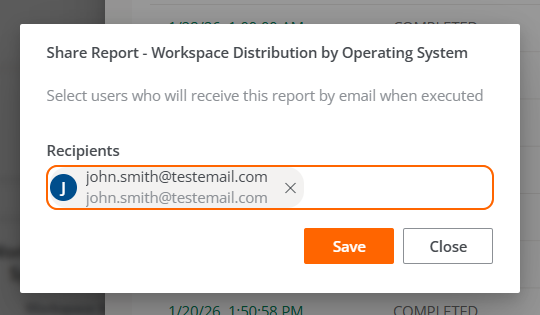
A partir desse momento, os destinatários receberão os relatórios gerados, tanto manual quanto automaticamente.
Modificar os destinatários:
- Acessar
Portal->Relatórios->Relatórios. - Selecionar
Ver detalheno relatório correspondente. - Clicar em
Compartilhar. - Excluir ou adicionar endereços de e-mail.
- Clicar em
Salvar.
Programação
Permite configurar a execução automática do relatório:
Passos para agendar um relatório:
- Acessar
Portal->Relatórios->Relatórios. - Selecionar
Ver detalheno relatório desejado. - No painel de ações, clicar em
Agendamentoe configurar:
-
Hora de início. Hora em que o relatório será executado.
-
Padrão de recorrência
- Diário: Intervalo de dias ou execução de segunda a sexta.
- Semanal: Seleção de dias da semana e frequência em semanas.
- Mensal: Dia específico do mês ou padrão baseado no primeiro/segundo/terceiro/quarto/ último dia da semana (segunda a domingo).
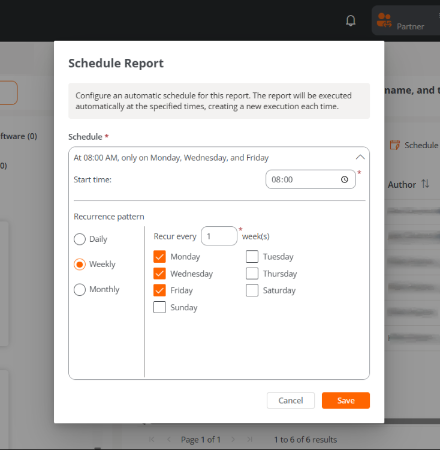
Uma vez configurado o agendamento, na mesma janela é mostrado um resumo em linguagem natural do padrão definido.
Excluir relatório
- Exclui a consulta de forma permanente.
- Exclui os arquivos gerados.
- Cancela os agendamentos ativos.
- Esta ação não pode ser desfeita.
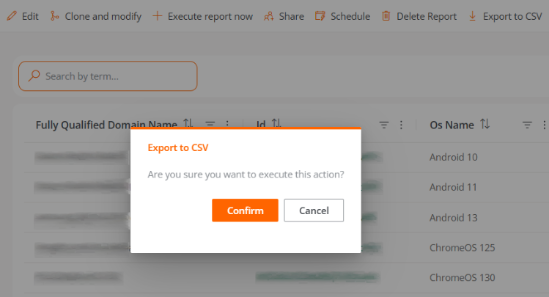
Exportar para CSV
Esta ação está disponível na aba Dados atuais. Baixa o relatório em formato .csv.
Previsualização de um relatório
Da visualização em blocos, ao clicar em um relatório, é acessada uma previsualização de suas execuções.
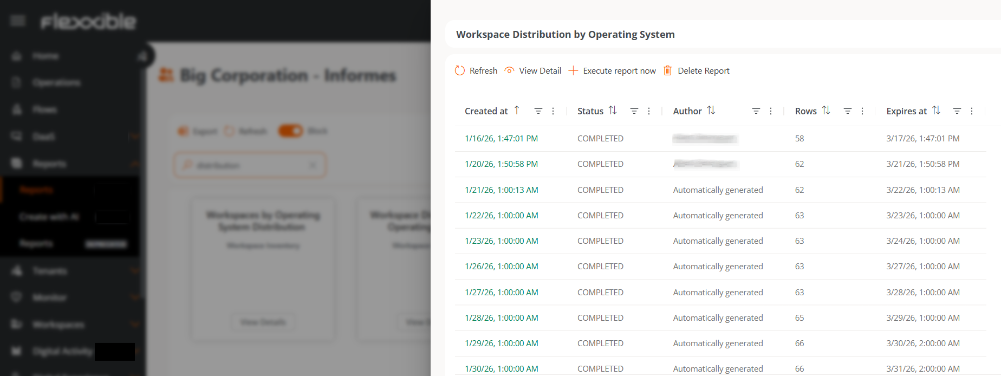
A tabela inclui:
- Criado em. Data e hora de geração. Ao clicar, o relatório é baixado em formato
.csv. - Estado. Estado da execução: Completo, Pendente ou Erro.
- Autor. Usuário que gerou o relatório. Em execuções agendadas, aparece Gerado automaticamente.
- Linhas. Número de registros incluídos.
- Expira em. Data e hora de expiração do arquivo (60 dias após sua criação).
A partir desta vista pode-se:

- Atualizar a lista de execuções.
- Acessar a vista de detalhe.
- Executar relatório agora.
- Excluir o relatório.