Webhooks
Webhooks é uma funcionalidade que permite integrar o Portal com ferramentas de terceiros para o envio de notificações quando ocorrem determinados eventos na organização.
Eventos disponíveis:
- Alerta ativada
- Microserviço executado
- Objeto criado
- Objeto modificado
- Objeto eliminado
- Operação executada
- Operação executada em um workspace
Quando ocorre um desses eventos, o Portal faz uma chamada HTTP para a URL configurada pela organização e envia uma mensagem com a informação correspondente. O aplicativo de destino pode usar esses dados para executar ações como criar um ticket em um sistema ITSM, enviar uma mensagem por Slack ou Microsoft Teams, mandar um email, entre outros.
Esta ferramenta só pode ser configurada por um usuário com o papel de Administrador de organização.
Visão geral
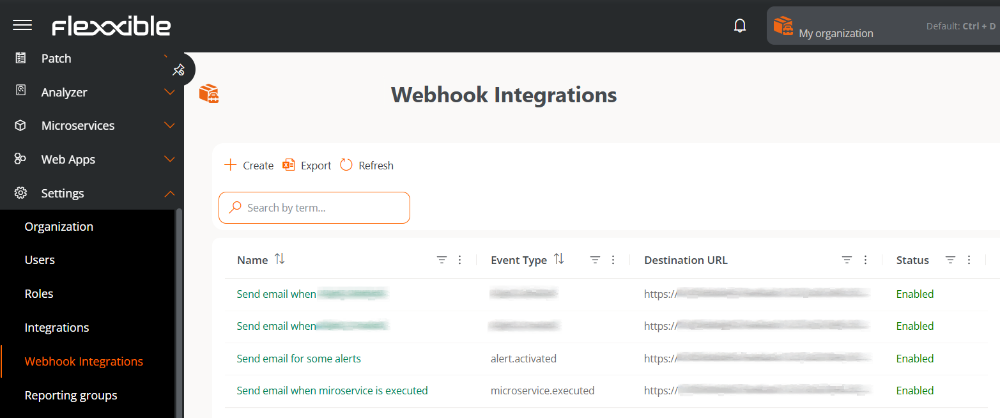
A tela principal mostra a lista de webhooks configurados na organização, indicando se estão habilitados ou desabilitados. A tabela inclui:
- Nome. Nome atribuído ao webhook. Ao clicar, você acessa sua visão de detalhe.
- Tipo de evento. Evento que ativará o webhook.
- URL de destino. Endereço do sistema externo que recebe o evento e age conforme a informação provida na mensagem.
- Estado. Indica se o webhook está Habilitado ou Desabilitado.
Criar uma integração webhook
Para criar um novo webhook devem ser seguidos os seguintes passos:
-
No Portal, acessar
Configuração->Integrações Webhook. -
Clicar em
Novo. -
Preencher e configurar cada seção do formulário:
Visão geral
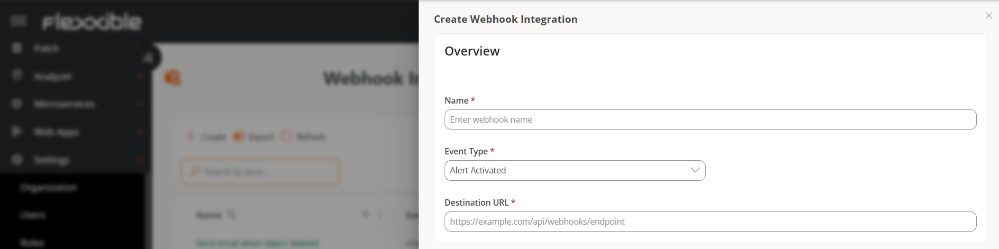
- Nome. Nome atribuído ao webhook.
- Tipo de evento. Evento que ativará o webhook.
- URL de destino. Endereço do sistema externo que recebe o evento e age conforme a informação provida na mensagem.
Elementos
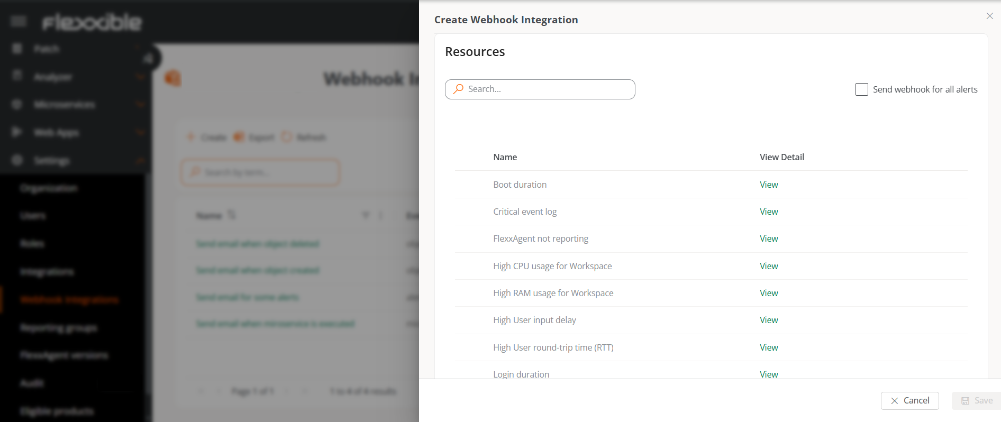
O conteúdo desta tabela depende do tipo de evento selecionado.
-
Alerta ativada
-
Mostra a lista de alertas ativos da organização para selecionar quais irão enviar o webhook.
-
Enviar webhook para todas as alertas- Ativa o webhook para todas as alertas.
-
-
Microserviço executado
-
Mostra a lista de microserviços habilitados para selecionar quais irão enviar o webhook.
-
Enviar webhook para todos os microserviços- Ativa o webhook para todos os microserviços. -
Em ambos os casos, o botão
Verpermite acessar a visão de detalhe do recurso.
-
-
Objeto criado, Objeto modificado ou Objeto eliminado
-
Mostra uma lista para selecionar o objeto que enviará o webhook após a ação correspondente.
-
Enviar webhook para todos os objetos- Ativa o webhook para todos os objetos.
-
-
Operação executada
-
Mostra uma lista para selecionar a operação que enviará o webhook quando executada.
-
Enviar webhook para todas as operações- Ativa o webhook para todas as operações.
-
-
Operação executada em um workspace
-
Mostra uma lista para selecionar a operação que enviará um webhook para cada dispositivo onde foi executada.
-
Enviar webhooks para todas as operações executadas em cada workspace- Ativa o webhook para todas as operações por dispositivo.
nota-
As operações podem ser executadas em um ou mais dispositivos.
-
O evento Operação executada permite enviar um webhook a nível global.
-
O evento Operação executada em um workspace permite enviar um webhook para cada um dos dispositivos em que a operação foi executada.
Exemplo:
Se a operação
Reiniciarfor executada em três dispositivos simultaneamente, serão gerados:- Uma notificação webhook de tipo Operação executada.
- Três notificações webhook de tipo Operação executada em um workspace.
-
Configuração da mensagem
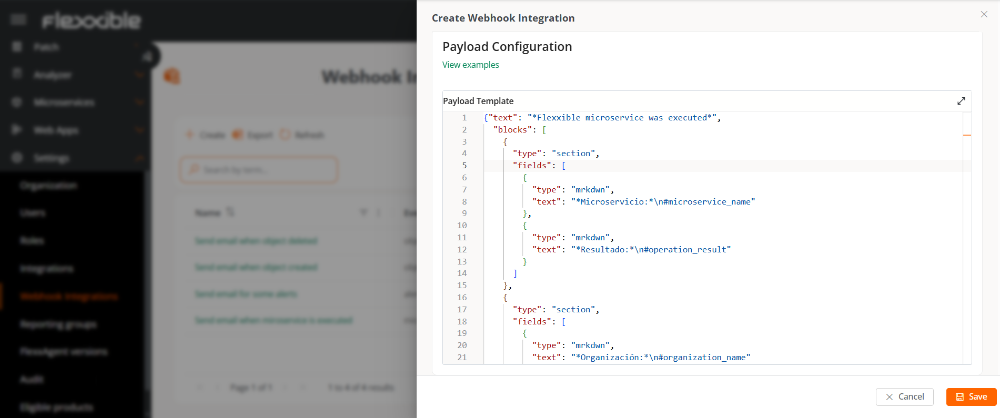
Nesta seção, define-se a mensagem que será enviada quando ocorrer o evento. A configuração utiliza o formato JSON e determina a estrutura e o conteúdo da mensagem transmitida ao sistema externo.
As variáveis são substituídas automaticamente por valores reais quando ocorre o evento.
-
Clicar em
Salvar.
Uma organização não deve ter dois webhooks com a mesma configuração porque pode gerar envios duplicados.
Variáveis disponíveis para a mensagem
Todos os tipos de eventos
| Variáveis | Descrição |
|---|---|
| #event_type | Tipo de evento |
| #organization_id | ID da organização |
| #organization_name | Nome da organização/inquilino |
| #timestamp | Data e hora do evento (ISO 8601) |
Alerta ativada
| Variáveis | Descrição |
|---|---|
| #alert_name | Nome da alerta |
| #alert_information | Informação adicional da alerta |
| #alert_start | Data e hora de início da alerta (ISO 8601) |
| #alert_element | Elemento que desencadeou a alerta |
| #workspace_id | ID do workspace |
| #workspace_name | Nome do workspace |
| #workspace_last_user | Último usuário que usou o workspace |
| #workspace_reporting_group_id | ID do grupo de relatório |
| #workspace_reporting_group_name | Nome do grupo de relatório |
| #workspace_internal_id | ID interno do workspace |
Exemplo de template
{
    "message": {
        "event_type": "#event_type",
        "organization_id": "#organization_id",
        "organization_name": "#organization_name",
        "workspace_id": "#workspace_id",
        "workspace_name": "#workspace_name",
        "workspace_last_user": "#workspace_last_user",
        "reporting_group_id": "#workspace_reporting_group_id",
        "reporting_group_name": "#workspace_reporting_group_name",
        "alert_name": "#alert_name",
        "alert_information": "#alert_information",
        "alert_start": "#alert_start",
        "alert_element": "#alert_element",
        "timestamp": "#timestamp"
    }
}
Microserviço executado
| Variáveis | Descrição |
|---|---|
| #operation_id | ID da operação executada |
| #microservice_id | ID do microserviço |
| #microservice_name | Nome do microsserviço |
| #operation_startdate | Data e hora de início da operação (ISO 8601) |
| #operation_enddate | Data e hora de fim da operação (ISO 8601) |
| #operation_result | Resultado da operação (Completed, Error, Timeout ou Cancelled) |
| #workspace_id | ID do workspace |
| #workspace_name | Nome do workspace |
| #workspace_last_user | Último usuário que usou o workspace |
| #workspace_reporting_group_id | ID do grupo de relatório |
| #workspace_reporting_group_name | Nome do grupo de relatório |
| #operacao_iniciadapor | Usuário ou componente que iniciou a execução do microsserviço |
| #workspace_internal_id | ID interno do workspace |
Exemplo de template
{
    "message": {
      "event_type" : "#event_type",
      "organization_id" : "#organization_id",
      "organization_name" : "#organization_name",
      "timestamp" : "#timestamp",
      "workspace_id" : "#workspace_id",
      "workspace_name" : "#workspace_name",
      "workspace_last_user" : "#workspace_last_user",
      "reporting_group_id" : "#workspace_reporting_group_id",
      "reporting_group_name" : "#workspace_reporting_group_name",
      "operation_id": "#operation_id",
      "microservice_id": "#microservice_id",
      "microservice_name": "#microservice_name",
      "operation_startdate": "#operation_startdate",
      "operation_enddate": "#operation_enddate",
      "operation_result": "#operation_result"
    }
}
Objeto criado, modificado ou eliminado
| Variáveis | Descrição |
|---|---|
| #event_type | Tipo de evento |
| #organization_id | ID da organização |
| #organization_name | Nome da organização/inquilino |
| #timestamp | Data e hora do evento (ISO 8601) |
| #entity_type | Tipo de entidade |
| #entity_name | Nome da entidade |
| #entity_id | ID da entidade |
| #action | Ação realizada (Criação, Modificação ou Eliminação) |
| #triggered_by_name | Nome do usuário que desencadeou o evento |
| #triggered_by_email | Endereço de email do usuário que desencadeou o evento |
| #triggered_by_id | ID do usuário que desencadeou o evento |
Exemplo de template
{
  "message": {
    "event-type": "#event_type",
    "organization": {
      "id": "#organization_id",
      "name": "#organization_name"
    },
    "entity": {
      "entity-type": "#entity_type",
      "object-name": "#entity_name",
      "object-id": "#entity_id"
    },
    "metadata": {
      "action": "#action",
      "timestamp": "#timestamp",
      "user-name": "#triggered_by_name",
      "useremail": "#triggered_by_email",
      "user-id": "#triggered_by_id"
    }
  }
}
Operação executada
| Variáveis | Descrição |
|---|---|
| #event_type | Tipo de evento |
| #timestamp | Data e hora do evento (ISO 8601) |
| #organization_id | ID da organização |
| #organization_name | Nome da organização/inquilino |
| #operation_type | Tipo de operação |
| #description | Descrição da operação |
| #status | Estado atual da execução da operação |
| #summary | Resumo da operação (JSON) |
| #started_by | Usuário que iniciou a operação |
| #created_at | Data e hora de criação da operação (ISO 8601) |
| #started_at | Data e hora de início da operação (ISO 8601) |
| #finished_at | Data e hora de finalização da operação (ISO 8601) |
| #total_workspaces | Número total de workspaces processados |
| #total_warnings | Número total de execuções com advertências durante a operação |
| #total_errors | Número total de execuções com erros durante a operação |
| #flow_id | ID do fluxo associado |
| #microservice_id | ID do microserviço associado |
| #fra_type | Tipo de Flexxible Remote Assistance (FRA) |
| #fra_start | Data e hora de início de Flexxible Remote Assistance (FRA) (ISO 8601) |
| #fra_end | Data e hora de fim de Flexxible Remote Assistance (FRA) (ISO 8601) |
Exemplo de template
{
  "message": {
    "event_type": "#event_type",
    "timestamp": "#timestamp",
    "organization": {
      "id": "#organization_id",
      "name": "#organization_name"
    },
    "operation": {
      "type": "#operation_type",
      "description": "#description",
      "status": "#status",
      "summary": "#summary",
      "started_by": "#started_by",
      "created_at": "#created_at",
      "started_at": "#started_at",
      "finished_at": "#finished_at"
    },
    "results": {
      "total_workspaces": "#total_workspaces",
      "total_warnings": "#total_warnings",
      "total_errors": "#total_errors"
    },
    "context": {
      "flow_id": "#flow_id",
      "microservice_id": "#microservice_id",
      "fra_type": "#fra_type",
      "fra_start": "#fra_start",
      "fra_end": "#fra_end"
    }
  }
}
Operação executada em um workspace
| Variáveis | Descrição |
|---|---|
| #event_type | Tipo de evento |
| #timestamp | Data e hora do evento (ISO 8601) |
| #organization_id | ID da organização |
| #organization_name | Nome da organização/inquilino |
| #operation_type | Tipo de operação |
| #description | Descrição da operação |
| #operation_status | Estado da operação |
| #started_by | Usuário que iniciou a operação |
| #created_at | Data e hora de criação da operação (ISO 8601) |
| #started_at | Data e hora de início da operação (ISO 8601) |
| #finished_at | Data e hora de fim da operação (ISO 8601) |
| #operation_flow_id | ID do fluxo associado à operação |
| #operation_microservice_id | ID do microserviço associado à operação |
| #operation_fra_type | Tipo de Flexxible Remote Assistance (FRA) |
| #operation_fra_start | Data e hora de início de Flexxible Remote Assistance (FRA)(ISO 8601) |
| #operation_fra_end | Data e hora de fim de Flexxible Remote Assistance (FRA) (ISO 8601) |
| #workspace_id | ID do workspace |
| #workspace_name | Nome do workspace |
| #workspace_last_user | Último usuário que usou o workspace |
| #workspace_reporting_group_id | ID do grupo de relatório |
| #workspace_reporting_group_name | Nome do grupo de relatório |
| #workspace_operation_result | Resultado da operação no workspace |
| #workspace_operation_startdate | Data e hora de início da operação no workspace (ISO 8601) |
| #workspace_operation_enddate | Data e hora de finalização da operação no workspace (ISO 8601) |
| #workspace_internal_id | ID interno do workspace |
Exemplo de template
{
  "message": {
    "event_type": "#event_type",
    "timestamp": "#timestamp",
    "organization": {
      "id": "#organization_id",
      "name": "#organization_name"
    },
    "operation": {
      "type": "#operation_type",
      "description": "#description",
      "status": "#operation_status",
      "started_by": "#started_by",
      "created_at": "#created_at",
      "started_at": "#started_at",
      "finished_at": "#finished_at"
    },
    "context": {
      "flow_id": "#operation_flow_id",
      "microservice_id": "#operation_microservice_id",
      "fra_type": "#operation_fra_type",
      "fra_start": "#operation_fra_start",
      "fra_end": "#operation_fra_end"
    },
    "workspace": {
      "id": "#workspace_id",
      "name": "#workspace_name",
      "last_user": "#workspace_last_user",
      "reporting_group": {
        "id": "#workspace_reporting_group_id",
        "name": "#workspace_reporting_group_name"
      }
    },
    "execution": {
      "result": "#workspace_operation_result",
      "start_date": "#workspace_operation_startdate",
      "end_date": "#workspace_operation_enddate"
    }
  }
}
Slack
A seguir, mostra-se um exemplo de template compatível com Slack Incoming Webhooks, que pode ser usado como base para construir a mensagem enviada pelo Portal:
{
  "text": "*Flexxible microservice was executed*",
  "blocks": [
    {
      "type": "section",
      "fields": [
        {
          "type": "mrkdwn",
          "text": "*Microservicio:*\n#microservice_name"
        },
        {
          "type": "mrkdwn",
          "text": "*Resultado:*\n#operation_result"
        }
      ]
    },
    {
      "type": "section",
      "fields": [
        {
          "type": "mrkdwn",
          "text": "*Organización:*\n#organization_name"
        },
        {
          "type": "mrkdwn",
          "text": "*Workspace:*\n#workspace_name"
        }
      ]
    },
    {
      "type": "section",
      "fields": [
        {
          "type": "mrkdwn",
          "text": "*Inicio:*\n#operation_startdate"
        },
        {
          "type": "mrkdwn",
          "text": "*Fin:*\n#operation_enddate"
        }
      ]
    }
  ]
}
Para mais informações sobre o formato de mensagens, os blocos disponíveis e as melhores práticas, consulte o guia oficial do Slack.
Microsoft Teams
No Microsoft Teams, os modelos podem ser consultados diretamente nas configurações de cada canal.
Para obter detalhes sobre como configurar corretamente um webhook de entrada e qual estrutura deve ter o modelo JSON, consulte o guia oficial da Microsoft.
Vista de detalhes
Ao selecionar um webhook na tabela, você acessa sua visão de detalhe:
Visão geral
Apresenta cartões com informações básicas: Estado, Criado em e Atualizado em.
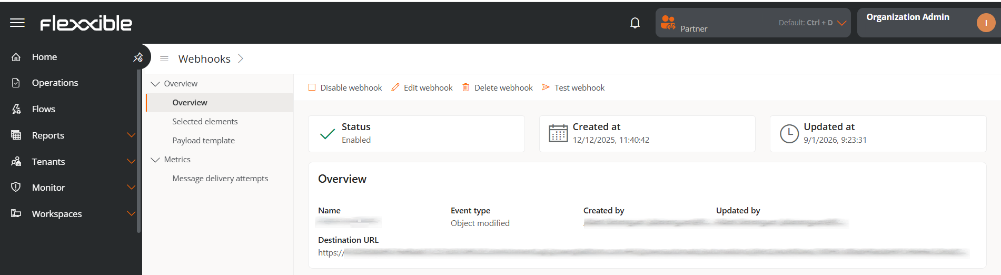
1. Visão geral
- Nome. Nome atribuído ao webhook.
- Tipo de evento. Evento que ativará o webhook.
- Criado por. Usuário que criou o evento.
- Atualizado por. Último usuário que modificou o webhook.
- URL de destino. Endereço do sistema externo que recebe o evento e age conforme a informação provida na mensagem.
2. Recursos selecionados
Mostra os recursos associados conforme o tipo de evento.
3. Modelo de mensagem
Apresenta a estrutura JSON configurada para o webhook.
Métricas
Tentativas de entrega de mensagens
Esta aba apresenta dois níveis de informação. Na parte superior, são mostrados cartões resumo com o estado global das mensagens enviadas através do webhook:
- Mensagens bem-sucedidas
- Mensagens pendentes
- Mensagens em progresso
- Mensagens falhadas
- Total de mensagens
- Taxa de sucesso
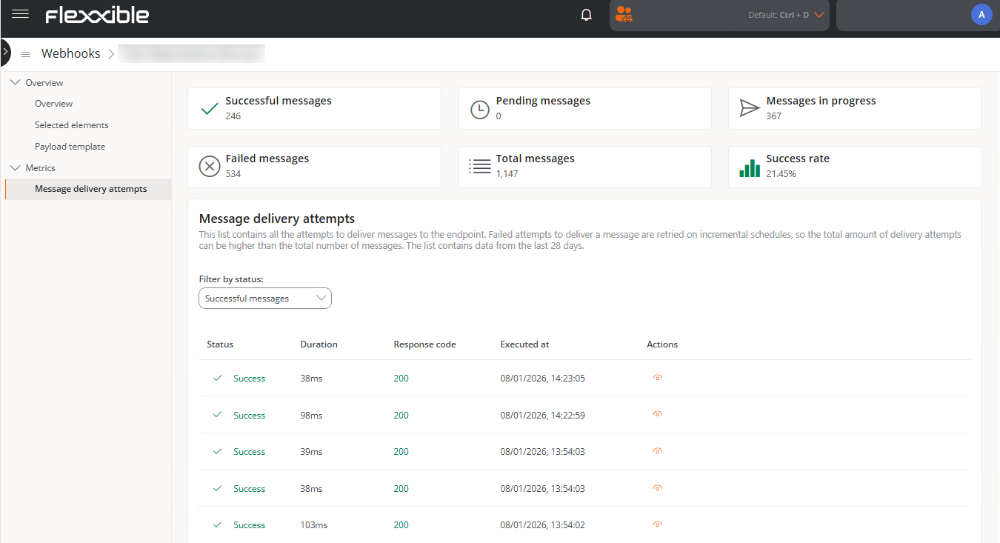
Na parte inferior, é mostrada uma tabela com o histórico de tentativas de envio de mensagens correspondentes aos últimos 28 dias. Os registros podem ser filtrados segundo os seguintes critérios: Todas as tentativas, Tentativas bem-sucedidas, Tentativas pendentes, Tentativas falhadas e Tentativas em progresso.
A tabela inclui as seguintes informações:
- Estado. Resultado da execução.
- Duração. Em milissegundos, tempo que levou para executar o webhook.
- Código de resposta. Código HTTP retornado ao executar o webhook.
- Executado em. Data e hora em que se realizou a execução.
- Ações. Abre uma janela com o detalhe da execução.
Quando uma chamada para a URL de destino não é concluída corretamente, o sistema tenta enviar a mensagem novamente de forma automática, conforme a seguinte programação:
- Imediatamente
- Após 5 segundos
- Após 5 minutos
- Após 30 minutos
- Após 2 horas
- Após 5 horas
- Após 10 horas
- Após 10 horas (adicionais)
Cada intervalo começa a partir da falha da tentativa anterior.
Se o envio de uma mensagem falhar três vezes e for concluído com sucesso na quarta tentativa, na tabela serão mostradas quatro tentativas (três falhadas e uma bem-sucedida). No entanto, o sistema contará como uma única mensagem.
Ações sobre webhooks
A visão de detalhe também permite realizar as seguintes ações sobre o webhook:

Habilitar / Desabilitar
Habilita ou desabilita o webhook conforme seu estado atual.
Os webhooks estão desabilitados por padrão.
Editar
Permite modificar:
- Nome
- Tipo de evento
- URL de destino
- Recursos
- Modelo de mensagem
Excluir
Remove o webhook permanentemente. Esta ação não pode ser desfeita.
Testar
Envie uma mensagem com o conteúdo do modelo para a URL configurada sem substituir as variáveis por valores reais. O objetivo dessa ação é validar a conectividade e o formato da mensagem.