Licenças
Licenças mostra informações sobre todas as licenças de software adquiridas por uma organização. Com o acesso a esses dados, é possível fazer um estudo sobre o valor gerado pela instalação ou execução dos aplicativos nos dispositivos, com a finalidade de minimizar sobrecustos.
Tipos
Distinguem-se três tipos de licenças:
- Instaladas no dispositivo. O uso dessas licenças é medido com base na instalação de pelo menos um dos aplicativos que a compõem.
- Executadas no dispositivo. O uso dessas licenças é medido com base na sua execução no dispositivo, e não na sua instalação.
- Executadas por um usuário. Assim como as licenças executadas no dispositivo, o uso dessas licenças é medido com base na execução pelo usuário.
O tipo de licença configurado determinará como seu uso será medido.
As informações de uso das licenças são calculadas em tempo real. O consumo começa a ser registrado a partir do momento em que a licença é criada e as aplicações são associadas.
Criar uma licença
Para criar uma nova licença, deve-se pressionar o botão Novo localizado na vista de lista. Em seguida, abrirá um formulário onde você deve completar os seguintes campos:
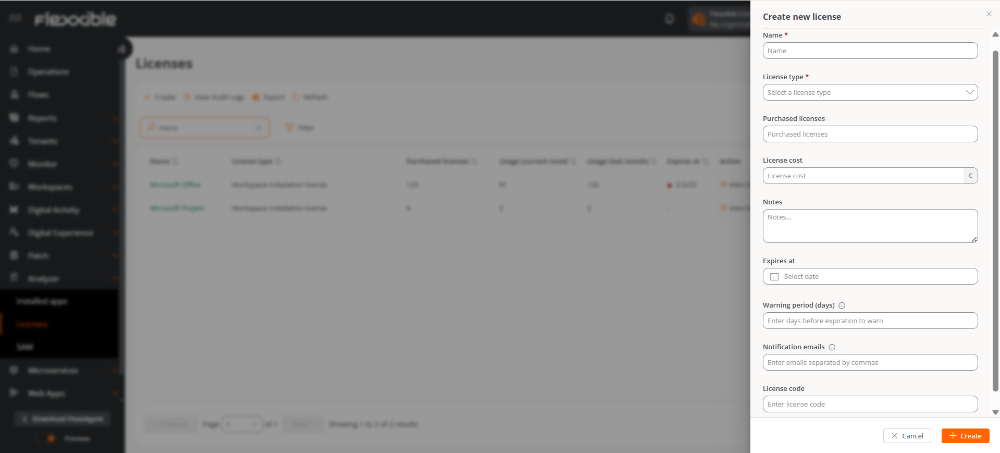
- Nome. Identificador da licença.
- Tipo de licença. Instaladas no dispositivo, Executadas no dispositivo ou Executadas por um usuário.
- Licenças compradas. Quantidade de licenças adquiridas.
- Custo da licença. Custo mensal da licença, expresso em euros.
- Notas.: Informações adicionais relevantes sobre a licença.
- Expira em. Data de expiração da licença.
- Período de aviso (dias). Número de dias antes da data de expiração em que uma notificação será enviada.
- E-mails de notificação. Endereços de e-mail (separados por vírgulas) que receberão o aviso de expiração.
- Chave de licença. Campo informativo para registrar um identificador ou referência interna que ajude a localizá-la. Não é utilizado em processos automáticos.
Controle de expiração de licenças
Esta funcionalidade permite configurar o envio automático de notificações por e-mail quando uma licença está próxima da data de validade.
A configuração é feita a partir do formulário de criar uma licença, utilizando os campos:
- Período de aviso (dias)
- E-mails de notificação
Quando a condição configurada é atendida, o sistema envia automaticamente um e-mail para os destinatários indicados:
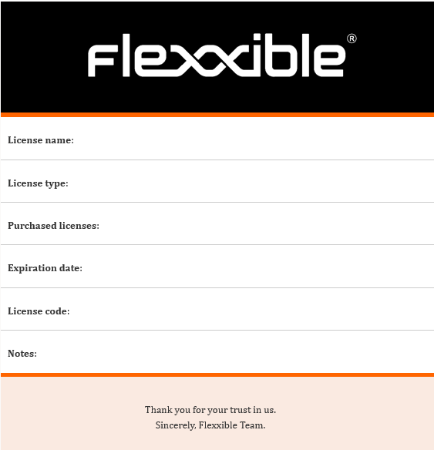
As notificações de expiração de licenças serão enviadas para os endereços de e-mail configurados às 12:00 UTC.
Lista de licenças
Exibe uma tabela com as seguintes informações:
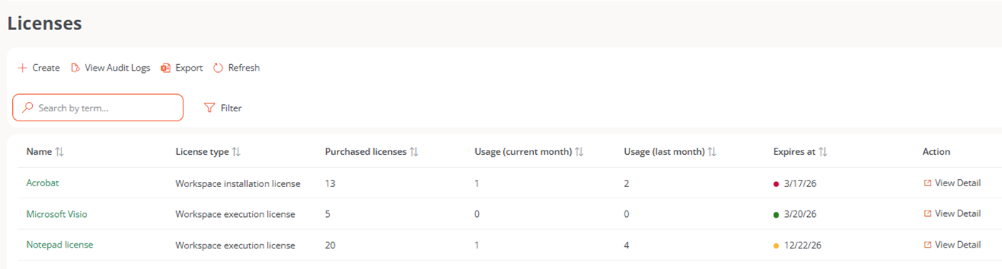
- Nome. Nome da licença.
- Tipo de licença. Instalada no dispositivo, Executada no dispositivo ou Executada por usuário.
- Licenças adquiridas. Quantidade de licenças compradas.
- Uso (mês em curso). Quantidade de licenças que estão sendo usadas no mês atual.
- Uso (último mês). Quantidade de licenças que foram usadas no mês anterior.
- Expira em. Data de validade. É representado por cores:
- Vermelho: licença expirada.
- Amarelo: dentro do período de aviso.
- Verde: vigente e fora do período de aviso.
- Ver detalhes. Permite acessar a visão detalhada das licenças.
Vista de detalhe das licenças
Dependendo do tipo de licença, diferentes abas serão exibidas. Em todos os casos, as seguintes estarão presentes:
No caso de licenças do tipo Executadas no dispositivo ou Executadas pelo usuário, também será habilitado:
Detalhes
Oferece as mesmas informações que o listado de licenças e adiciona:
- Custo mensal da licença
- Período de aviso (dias)
- E-mails de notificação
- Chave de licença
- Data de emissão, atualização e validade
- Usuário que realizou a última modificação
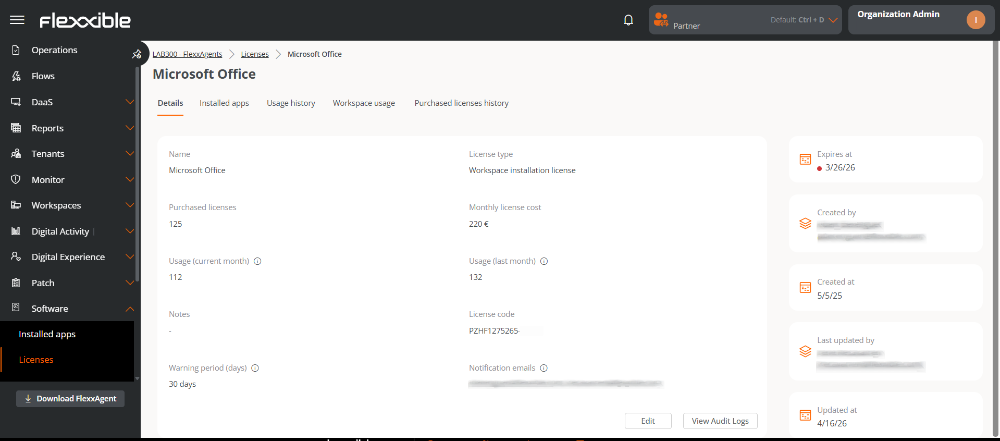
O botão Editar permite modificar os dados da licença. O usuário também tem a opção de adicionar notas adicionais.
O botão Ver registros de auditoria permite acessar a visão de Auditoria.
Aplicações instaladas
Mostra uma tabela com as aplicações associadas à licença.
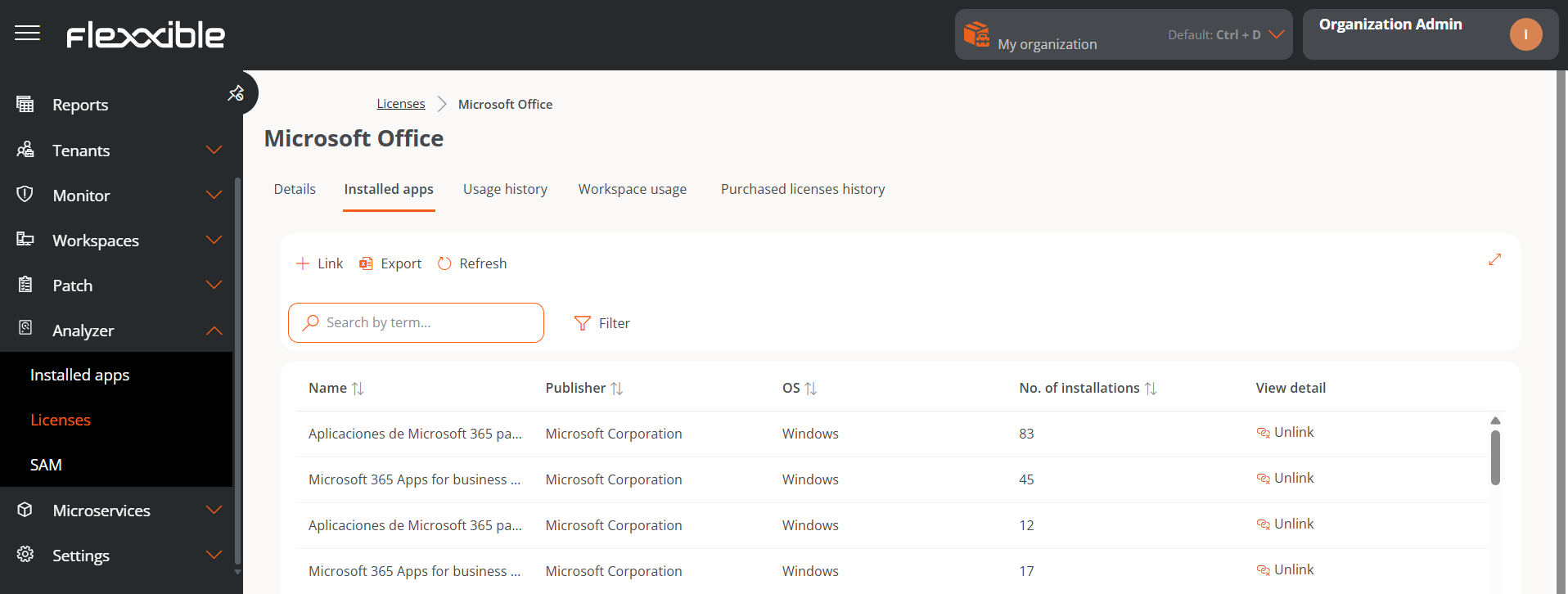
Inclui os seguintes campos:
- Nome. Nome do aplicativo.
- Editor. Empresa que desenvolveu o aplicativo.
- SO. Sistema operacional que executa o aplicativo.
- Número de instalações. Quantidade de instalações do aplicativo.
- Ver detalhe. Permite Desvincular ou Vincular um aplicativo. Este último exibe um formulário com opções para vincular um aplicativo à lista de aplicativos instalados. O botão
Recarregaratualiza a lista após realizar mudanças.
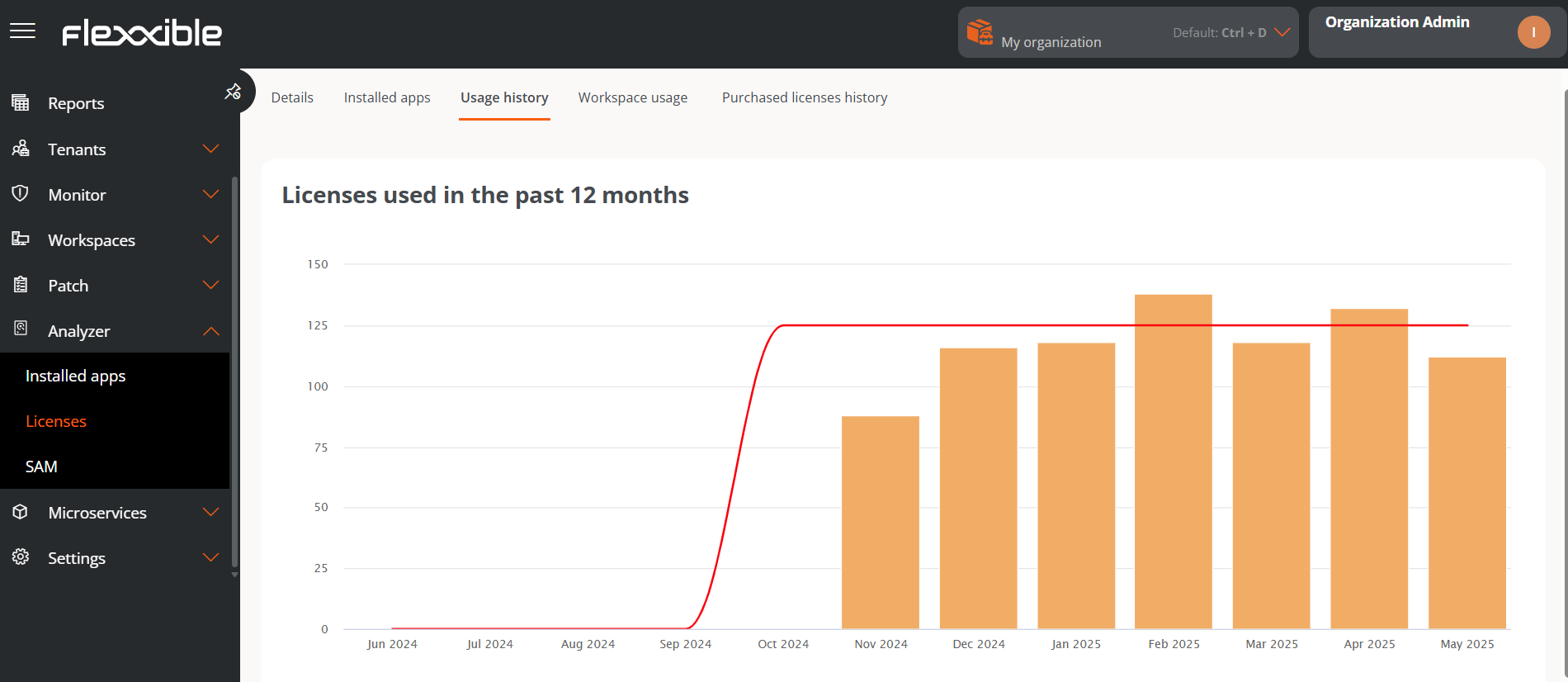
Histórico de uso
Permite ver em um gráfico de barras o uso da licença por mês, desde o momento de sua criação.
Processos em execução
Informa sobre os aplicativos em execução vinculados a esta licença. Aquelas em que estar em execução deve contabilizar uma licença como Em uso. A tabela mostra os seguintes dados:
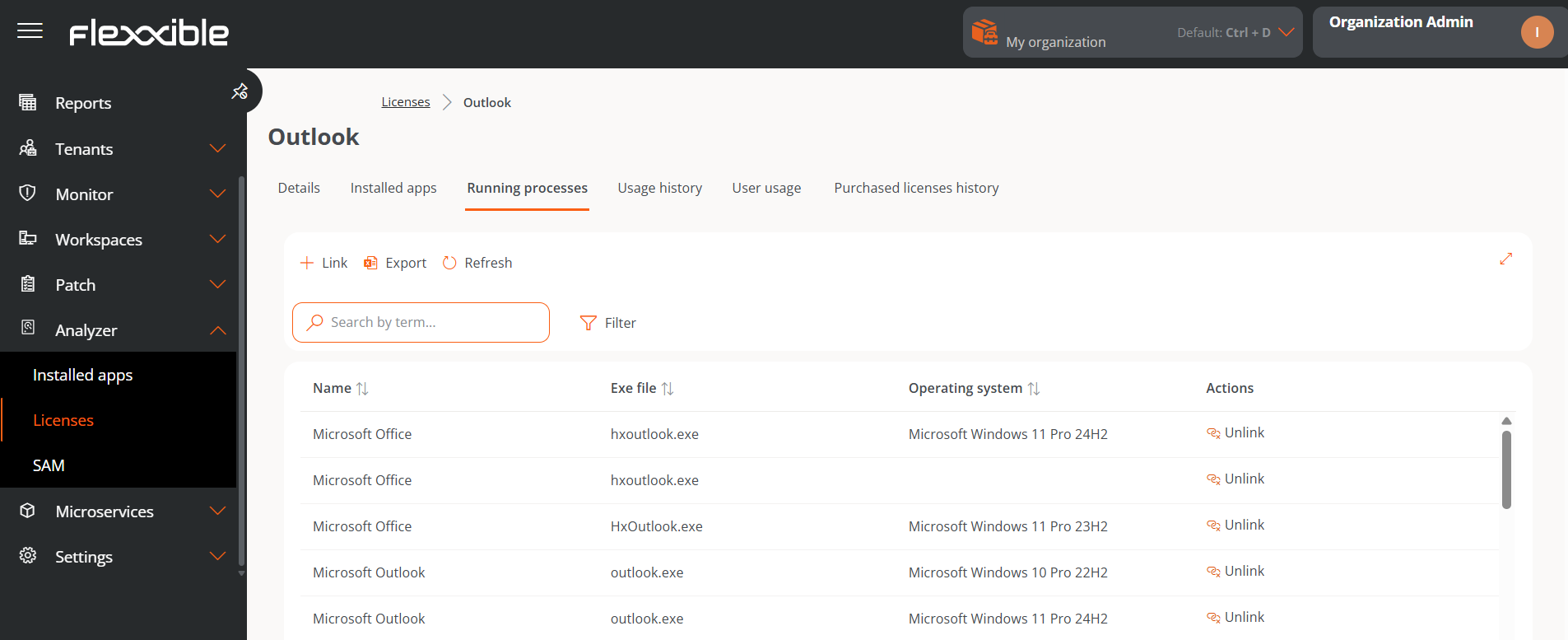
- Nome. Nome do aplicativo.
- Exe file. Nome do binário no sistema de arquivos.
- SO. Sistema operacional em que foi descoberto.
- Ação Permite Vincular ou Desvincular aplicativos à licença.